77
Fontos figyelmeztetés
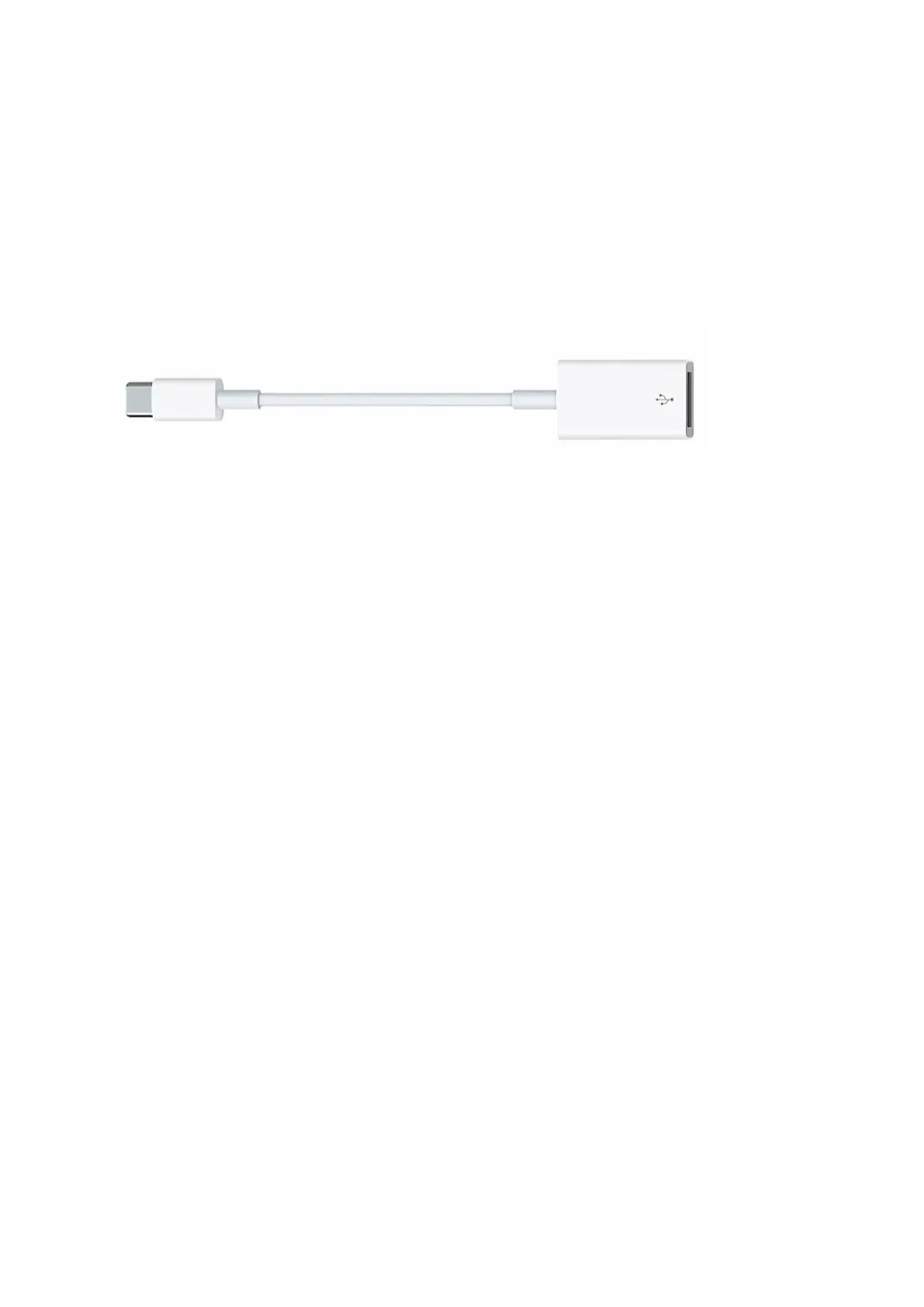
Ha a Mac számítógépe csak USB-C porttal rendelkezik, akkor a mikrofon
csatlakoztatásához szüksége lesz egy eredeti Apple USB-C és USB csatlakozó adapterre.
Kérjük, győződjön meg róla, hogy rendelkezik a megfelelő adapterrel. A kapcsolat
létrehozásához először csatlakoztassa az USB-adaptert a Mac számítógépéhez, majd
csatlakoztassa a mikrofont az adapterhez. Ez lehetővé teszi a mikrofon csatlakoztatását
a Mac számítógépéhez, és biztosítja a kompatibilitást az USB-C porttal.
Hibaelhárítási tippek Mac és Windows számítógéphez egyaránt
1. Ha a számítógép azt jelzi, hogy nem tudja azonosítani az USB-eszközöket, próbálja
meg újraindítani a számítógépet, és csatlakoztassa újra a fejhallgatót a számítógép
egyik USB-portjához. Ez segíthet az USB-kapcsolatok frissítésében és a megfelelő
felismerésben.
2. Ha a fejhallgatót felismeri, de nem jön ki hang, ellenőrizze, hogy a rendszerhang vagy
a hangerő az Ön által használt alkalmazásokban be van-e kapcsolva. A hangerő
beállításait ennek megfelelően állítsa be a hangkimenet biztosítása érdekében.
3. Ha a mikrofon a fejhallgatón felismerhető, de nem jön ki hang, és a számítógépen
Windows 10 fut, lépjen a Setting, majd kattintson az Privacy menüpontra. Az Privacy
beállítások között válassza a Microphone lehetőséget, és győződjön meg arról, hogy
az " Let apps access your microphone " opció be van kapcsolva. A módosítások
elvégzése után indítsa újra a számítógépet a beállítások alkalmazásához.


 To Next Page