91
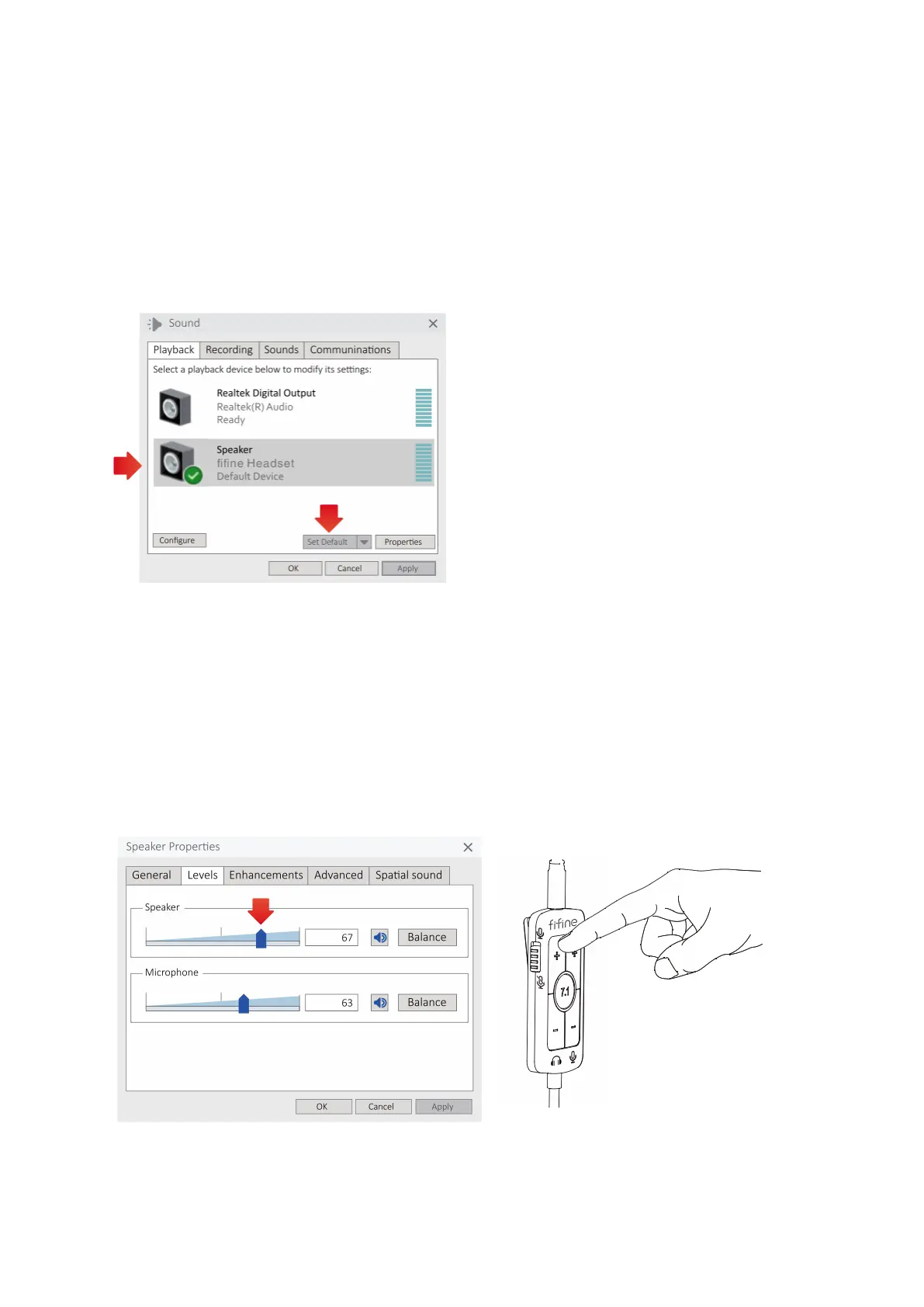
4. Navigieren Sie in der Sound-Kontrollleiste zur Registerkarte "Wiedergabe". Suchen
Sie nach der Option "fifine Headset" und wählen Sie es als Standardgerät für die
Audiowiedergabe aus. Bei der Audiowiedergabe sollten Sie ein grünes, hüpfendes
Balkensymbol sehen. Wenn sich das Symbol nicht ändert, versuchen Sie bitte, Ihren
Computer zurückzusetzen und das Headset erneut an einen anderen verfügbaren
USB-Anschluss anzuschließen. Stellen Sie außerdem sicher, dass die Audiolautstärke
eingeschaltet ist.
5. Um die Lautstärke des Headsets einzustellen, doppelklicken Sie auf die Option
"¹Headset" in der Systemsteuerung ¹Soundª. Daraufhin wird das Fenster
"Lautsprechereigenschaften" geöffnet. Navigieren Sie im Fenster
"Lautsprechereigenschaften" zur Registerkarte "Pegel". Sie sehen eine Prozessleiste,
mit der Sie die Lautstärke des Headsets einstellen können. Ziehen Sie die
Prozessleiste nach oben oder unten, um die Lautstärke des Headsets entsprechend
zu erhöhen oder zu verringern. Alternativ können Sie die Headset-Lautstärke auch
mit den Lautstärketasten auf der Inline-Steuerung des Headsets einstellen.


 To Next Page