93
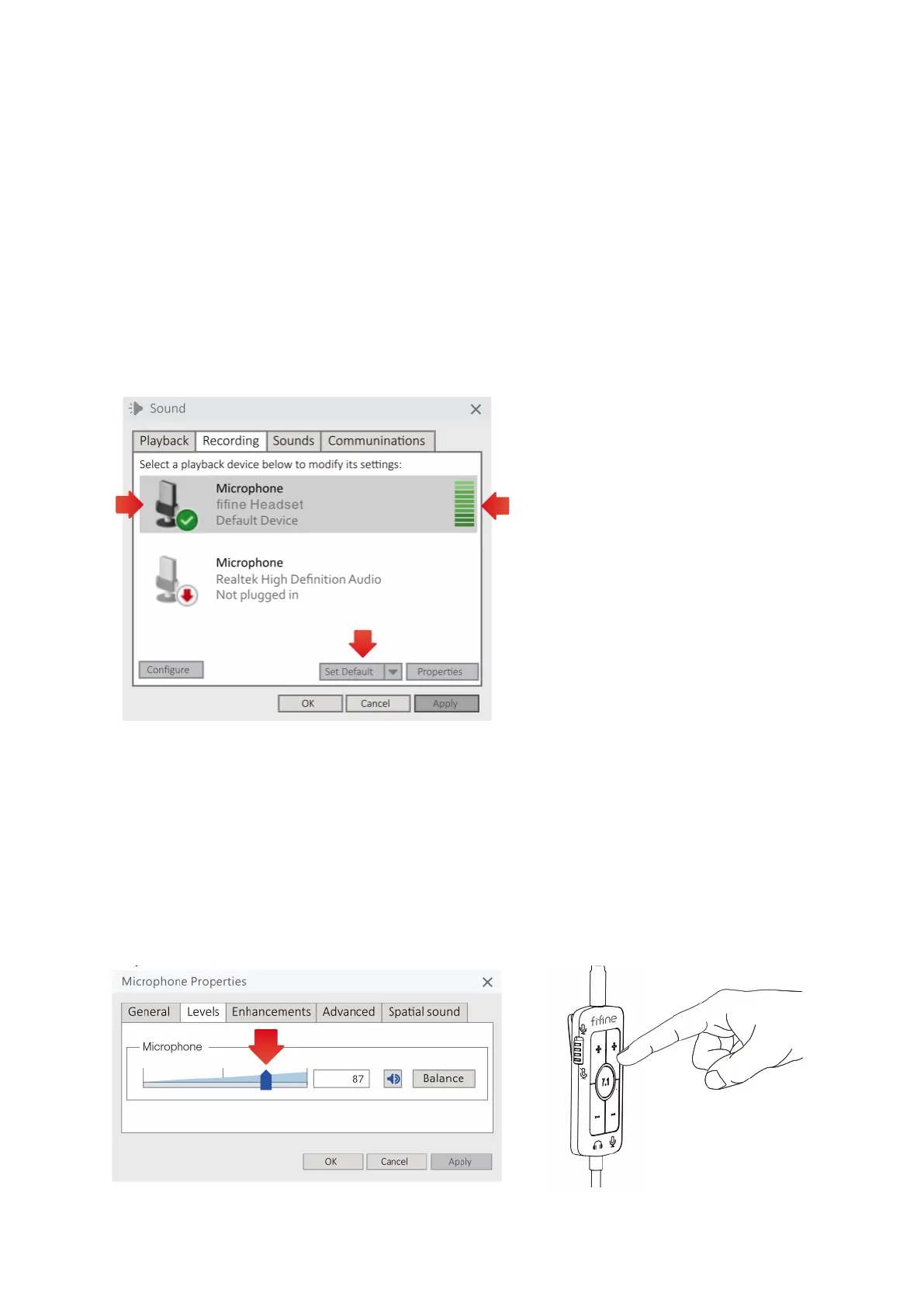
3. Um das Mikrofon richtig einzustellen, klicken Sie mit der rechten Maustaste auf das
Lautsprechersymbol unten rechts auf dem Bildschirm und wählen Sie
"Toneinstellungen öffnen". Klicken Sie im Fenster "Toneinstellungen" auf den Link
"Sound Control Panel". Navigieren Sie zur Registerkarte "Aufnahme" und wählen Sie
"fifine Headset" als Standardgerät. Wenn Sie in das Mikrofon sprechen, überprüfen
Sie, ob ein grünes und hüpfendes Balkensymbol angezeigt wird, das auf eine
ordnungsgemäße Audioaufnahme hinweist. Wenn das Symbol unverändert bleibt,
können Sie versuchen, das Problem zu beheben, indem Sie den Computer
zurücksetzen und das Headset erneut an verschiedene USB-Anschlüsse anschließen,
sicherstellen, dass das Mikrofon vollständig eingesteckt ist, und überprüfen, ob die
Option "Stummschaltung aufheben" auf der Inline-Steuerung aktiviert ist.
4. Um die Mikrofonlautstärke einzustellen, doppelklicken Sie auf das "fifine Headset",
um das Fenster Mikrofoneigenschaften zu öffnen. Navigieren Sie in diesem Fenster
zur Registerkarte "Pegel" und suchen Sie die Prozessleiste. Ziehen Sie die
Prozessleiste, um den Mikrofonpegel nach Ihren Wünschen zu erhöhen oder zu
verringern. Alternativ können Sie die Mikrofonlautstärke auch direkt über die
Lautstärketaste auf der Inline-Steuerung des Headsets einstellen. Wenn Sie diese
Schritte befolgen, können Sie die Mikrofonlautstärke entweder über das Fenster
Mikrofoneigenschaften oder über die Inline-Steuerung für optimale Aufnahmepegel
einstellen.


 To Next Page