97
Wichtige Hinweise
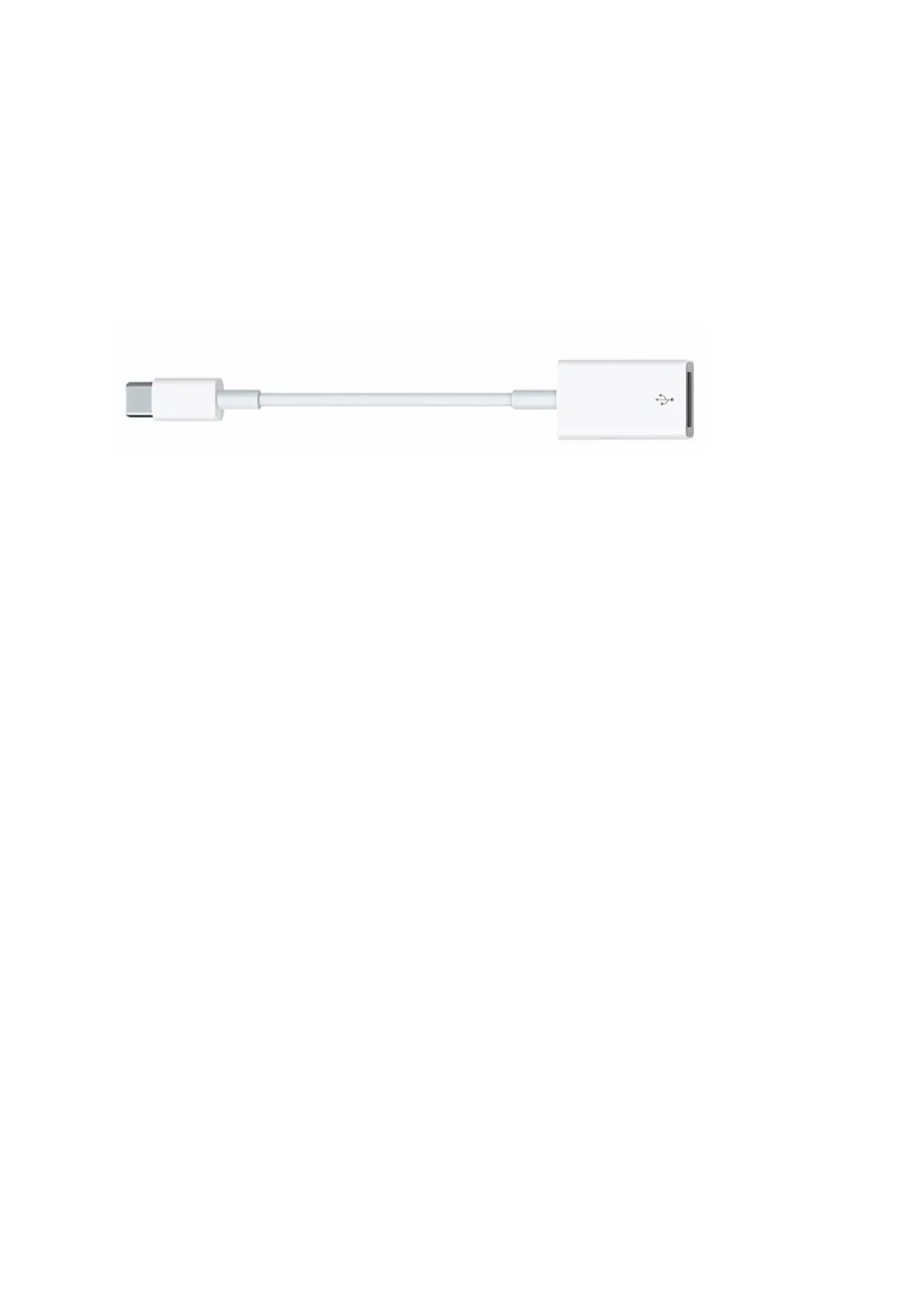
Wenn Ihr Mac nur über einen USB-C-Anschluss verfügt, benötigen Sie für den Anschluss
des Mikrofons einen Original Apple USB-C-auf-USB-Buchse-Adapter. Bitte stellen Sie
sicher, dass Sie den passenden Adapter haben. Um die Verbindung herzustellen,
schließen Sie zuerst den USB-Adapter an Ihren Mac an und verbinden Sie dann das
Mikrofon mit dem Adapter. So können Sie das Mikrofon mit Ihrem Mac verbinden und
die Kompatibilität mit dem USB-C-Anschluss sicherstellen.
Tipps zur Fehlerbehebung sowohl für Mac- als auch für Windows-Computer
1. Wenn Ihr Computer meldet, dass er USB-Geräte nicht erkennen kann, versuchen Sie,
Ihren Computer neu zu starten und das Headset erneut an einen USB-Anschluss
Ihres Computers anzuschließen. Dies kann die USB-Verbindungen aktualisieren und
eine korrekte Erkennung ermöglichen.
2. Wenn das Headset erkannt wird, aber kein Ton ausgegeben wird, überprüfen Sie, ob
der Systemsound oder die Audiolautstärke in den von Ihnen verwendeten
Anwendungen eingeschaltet ist. Passen Sie die Lautstärkeeinstellungen
entsprechend an, um die Tonausgabe zu gewährleisten.
3. Wenn das Mikrofon am Headset erkannt wird, aber kein Ton ausgegeben wird und
Ihr PC unter Windows 10 läuft, gehen Sie zu Einstellungen und klicken Sie dann auf
Datenschutz. Wählen Sie in den Datenschutzeinstellungen Mikrofon und stellen Sie
sicher, dass die Option "Apps den Zugriff auf das Mikrofon erlauben" aktiviert ist.
Nachdem Sie die Änderungen vorgenommen haben, starten Sie Ihren PC neu, damit
die Einstellungen übernommen werden.


 To Next Page