21
Anleitung, Manual, Instruction | Fritz!box 5490 - Fiber7 - Crossover7 08 | 2020 | Nr. 01
DE
4
Heimnetz
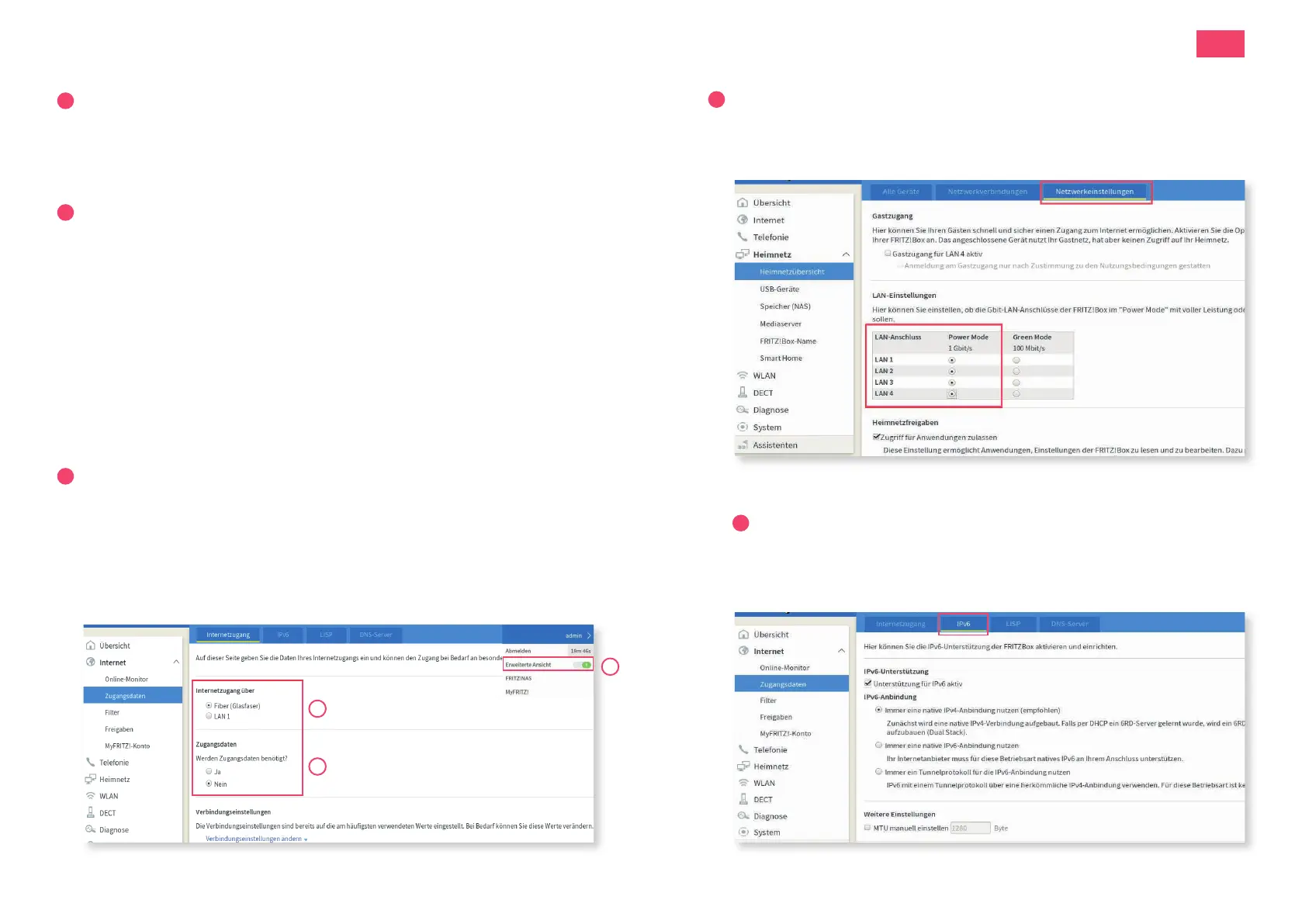
1. Wechseln Sie in der linken Spalte zu «Heimnetz» → «Heimnetzübersicht».
2. Wechseln Sie in den Reiter «Netzwerkeinstellungen» und aktivieren Sie
für alle LAN Anschlüsse den «Powermode» und speichern Sie die Einstellungen.
Die Installation ist nun abgeschlossen.
5
IPv6 Einstellungen (optional)
1. Wechseln Sie nun in den Reiter «IPv6».
2. Aktivieren Sie IPv6 gemäss folgender Abbildung.
3. Speichern Sie die Einstellungen.
6. W e c h s e ln S ie n u n in d e n R e it e r „ IP v 6 “ .
7. Aktivieren Sie IPv6 gem äss folgender Abbildung:
8. S p e ic h e r n S ie d ie E in s t e llu n g e n .
9. Aktivieren Sie unter:
„Heim netz“ → „Heim netzübersicht“ → „N etzw erkeinstellungen“
fü r a lle L A N A n s c h lü s s e d e n „Pow erm ode“ u n d s p e ic h e r n S ie d ie
E in s t e llu n g e n :
Installationsanleitung FRITZ!Box 5490
1
Die Komponenten anschliessen
1. Schliessen Sie mit dem beigelegten Glasfaserkabel die Fritz!Box an die
OTO-Dose an (Grün=OTO-Dose, Blau=Fritz!Box)
2. Verbinden Sie nun die Fritz!Box mit dem Strom.
3. Schliessen Sie Ihren Computer mit einem Ethernetkabel an die Fritz!Box an.
2
Grundkonfiguration der Fritz!Box
1. Öffnen Sie jetzt einen Webbrowser und tippen Sie http://fritz.box
in die Adresszeile ein.
2. Es erscheint ein Sprachwahl-Dialog. Wählen Sie hier die gewünschte
Sprache aus.
3. Sie werden nun aufgefordert, das Passwort Ihrer Fritz!Box einzugeben.
Dieses finden Sie auf der Unterseite des Gerätes (siehe Abbildung Rückseite).
4. Wählen Sie bitte «Schweiz» als Land aus.
5. Die Fritz!Box übernimmt nun die Einstellungen und startet neu.
Dies kann ca. 2 Minuten in Anspruch nehmen.
Achtung: Aufgrund von Firmwareupdates kann es sein, dass sich das Layout
der Übersichtsseite minimal ändert.
3
Internet Einstellungen konfigurieren
1. Melden Sie sich erneut auf der Weboberfläche an (http://fritz.box).
2. Wählen Sie oben rechts im Fenster «Erweiterte Ansicht»
3. Wählen Sie in der linken Spalte «Internet» → «Zugangsdaten» aus.
4. Stellen Sie sicher, dass der Internetzugang über «Fiber» (Glasfaser) erfolgt.
5. Wählen Sie «Nein» bei «Werden Zugangsdaten benötigt?».
6. Speichern Sie die Einstellungen.
6. W e c h s e ln S ie n u n in d e n R e it e r „ IP v 6 “ .
7. Aktivieren Sie IPv6 gem äss folgender Abbildung:
8. S p e ic h e r n S ie d ie E in s t e llu n g e n .
9. Aktivieren Sie unter:
„Heim netz“ → „H eim netzübersicht“ → „N etzw erkeinstellungen“
fü r a lle L A N A n s c h lü s s e d e n „Pow erm ode“ u n d s p e ic h e rn S ie d ie
E in s t e llu n g e n :
Schritt 1: Die Kom ponenten anschliessen
1. Schliessen Sie m it dem beigelegten Glasfaserkabel die FRITZ!Box an die
O T O D o s e a n .
2. V e r b in d e n S ie n u n d ie F R IT Z !B o x m it d e m S t r o m .
3. S c h lie s s e n S ie Ih r e n C o m p u t e r m it e in e m N e t z w e r k k a b e l a n d ie F R IT Z !
B o x a n .
Schritt 2: Grundkonfguration der FRITZ!Box
1. Ö fn e n S ie e in e n W e b b r o w s e r u n d t ip p e n S ie h t t p :/ / fr it z .b o x in d ie
Adresszeile.
2. E s e r s c h e in t e in S p r a c h w a h l- D ia lo g . W ä h le n S ie h ie r d ie g e w ü n s c h t e
Sprache aus.
3. Sie w erden nun aufgefordert, das Passw ort Ihrer FRITZ!Box einzugeben.
Dieses finden Sie auf der Unterseite des Gerätes.
4. N u n w ä h le n S ie b it t e „ S c h w e iz “ a ls L a n d a u s .
5. D ie F R IT Z !B o x ü b e r n im m t n u n d ie E in s t e llu n g e n u n d s t a r t e t n e u . D ie s
k a n n c a . 2 M in u t e n d a u e r n .
Schritt 3: Internet Einstellungen konfgurieren
1. M elden Sie sich erneut auf der W eboberfläche an.
2. W ä h le n S ie in d e r lin k e n S p a lt e „ In t e r n e t “ → „ Z u g a n g s d a t e n “ a u s .
3. S t e lle n S ie s ic h e r , d a s s d e r In t e r n e t z u g a n g ü b e r „ F ib e r (G la s fa s e r)“
e r fo lg t .
4. W ählen Sie „Nein“ bei „W erden Zugangsdaten benötigt?“.
5. Speichern Sie die Einstellungen.
DE
EN
FR
.2
.4
.5


 To Next Page
 Loading...