Verbindung herstellen
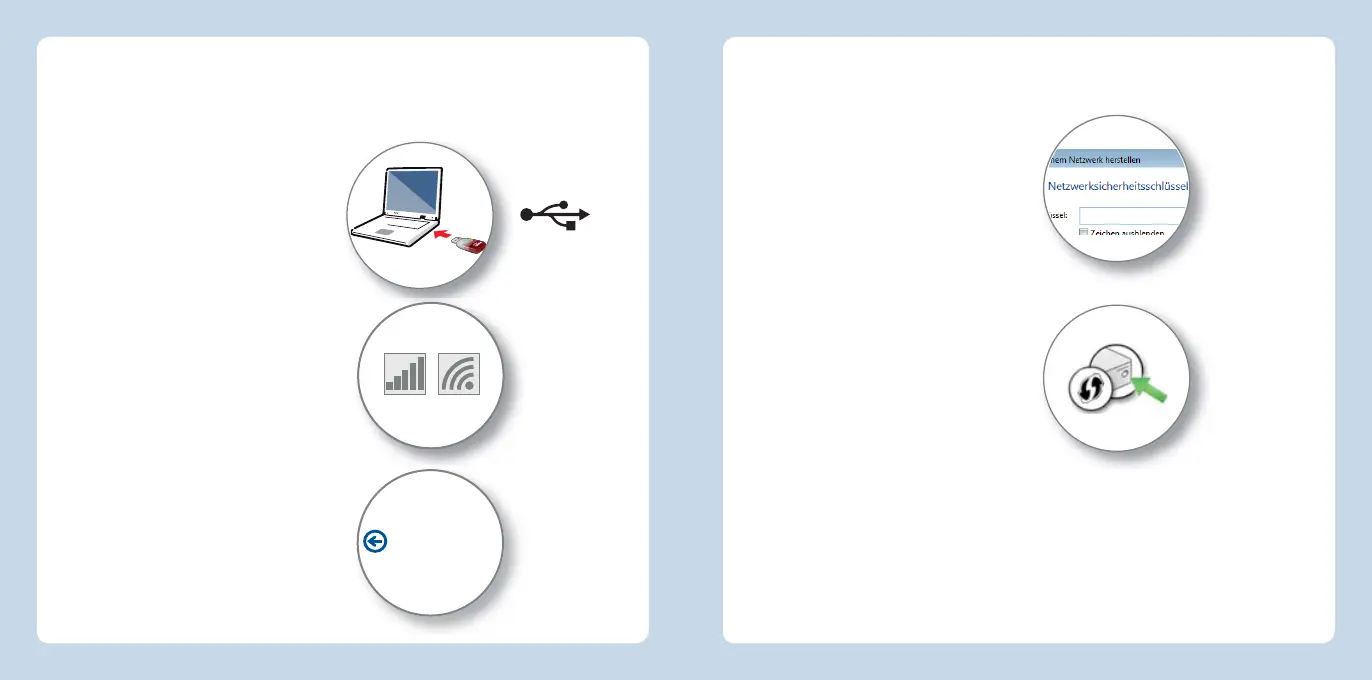
1. Stecken Sie den FRITZ!WLANUSB
StickAC430 in Ihren Computer.
2. Klicken Sie auf AVM
FRITZ!WLANUSB StickAC430
Installation und bestätigen Sie
die folgenden Abfragen. Der
FRITZ!WLANUSB StickAC430 wird
installiert.
3. Klicken Sie in der Windows Task-
leiste auf das WLAN-Symbol.
Auf dem Bildschirm erscheint
eine Liste mit Drahtlosnetz-
werken in der Umgebung des
FRITZ!WLANUSB StickAC430.
Falls die Liste nicht erscheint,
klicken Sie auf Verbindung mit
einem Netzwerk herstellen.
WLAN-Verbindungsaufbau mit WPS-Schnellverbindung
Der FRITZ!WLANUSB StickAC430 kann WLAN-Verbindungen zu WLAN-Basisstationen
mit WPS herstellen. Unterstützt ein beteiligtes WLAN-Gerät WPS nicht, können Sie die
Verbindung manuell herstellen.
4. Wählen Sie das Drahlosnetzwerk
einer WLAN-Basis aus und klicken
Sie auf Verbinden.
Das Fenster zur Eingabe des WLAN-
Netzwerkschlüssels erscheint.
Den Netzwerkschlüssel einer
FRITZ!Box fi nden Sie auf der
Geräteunterseite.
Wenn die WLAN-Verbindung mit
WPS hergestellt werden kann, er-
scheint zusätzlich das WPS-Symbol.
Wenn Sie eine FRITZ!Box einsetzen,
drücken Sie den WLAN/WPS-Taster
bis die Leuchtdiode WLAN blinkt.
Die WLAN-Verbindung wird herge-
stellt.
Netzwerkschlüssel
eingeben
Verbindungsaufbau
durch Drücken der
Taste am Router
Drahtlosnetzwerke in
Windows10 und 8
WLAN-Symbole in
Windows 10, 8 und 7
18 19
Deutsch
Deutsch


 To Next Page