Netzwerk herstellen
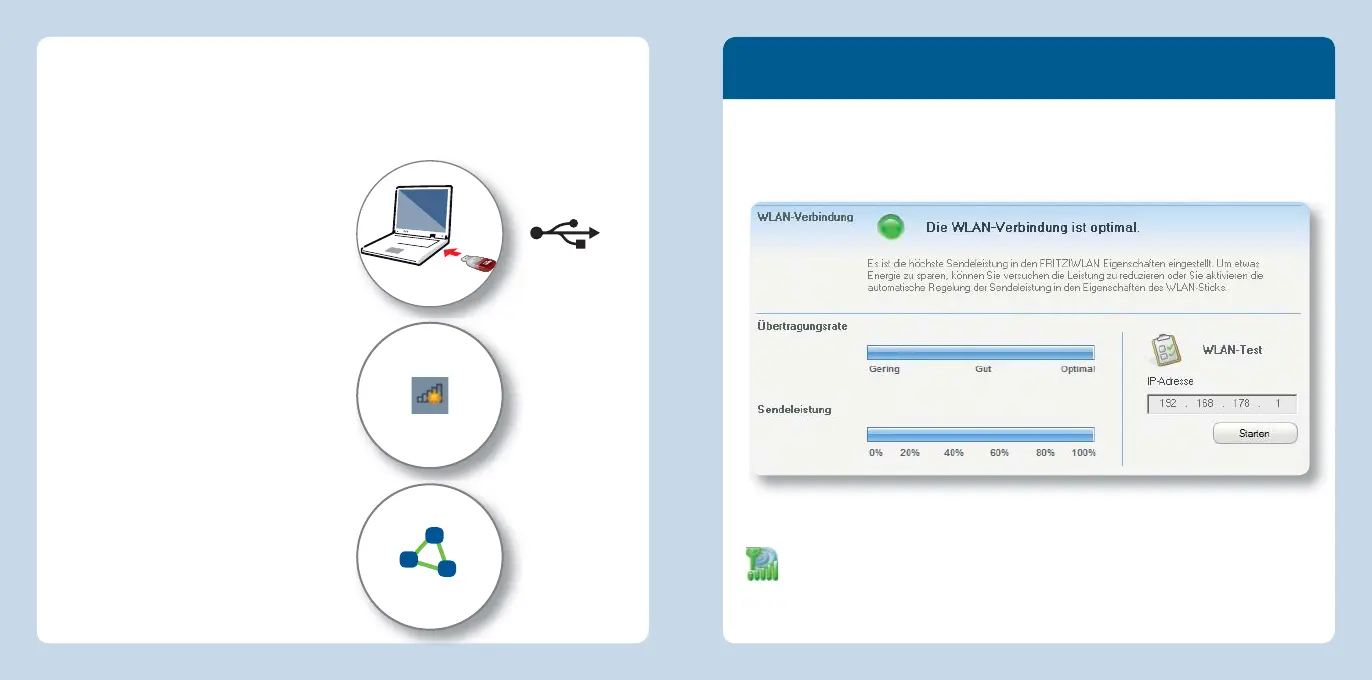
1. Stecken Sie den FRITZ!WLANUSB
StickAC430 in Ihren Computer.
2. Klicken Sie auf AVM FRITZ!WLANUSB
StickAC430 Installation und bestä-
tigen Sie die folgenden Abfragen. Der
FRITZ!WLANUSB StickAC430 wird
installiert.
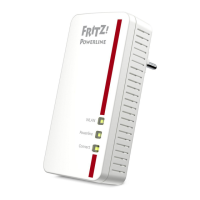
3. Klicken Sie in der Windows Task leiste
auf das WLAN-Symbol.
4. Erstellen Sie ein Drahtlosnetzwerk
vom Typ Ad-hoc-Netzwerk.
5. Vergeben Sie einen Namen und einen
Sicherheitsschlüssel.
Das Netzwerk ist eingerichtet und wartet
auf Benutzer.
Details lesen Sie im FRITZ!WLANUSB
StickAC430-Handbuch unter:
avm.de/service.
Direktverbindungen
Eine Direktverbindung (Ad-hoc-Netzwerk) ist ein Netzwerk aus mehreren WLAN-Teil-
nehmern, das ohne WLAN-Basisstation auskommt und den direkten Datenaustausch
untereinander ermöglicht. Es wird von einem WLAN-Teilnehmer angelegt, die weiteren
Teilnehmer melden sich an diesem Netzwerk an.
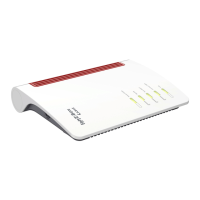
Programm FRITZ!WLAN
Das Programm FRITZ!WLAN wird zusammen mit dem FRITZ!WLANUSB StickAC430 auf
Ihrem Computer installiert. Mit FRITZ!WLAN erhalten Sie Informationen zu Ihrer WLAN-
Verbindung und den Einstellungen des FRITZ!WLANUSB StickAC430.
FRITZ!WLAN starten
Klicken Sie in der Windows-Taskleiste doppelt auf das FRITZ!WLAN-Symbol.
FRITZ!WLAN startet.
Details lesen Sie im FRITZ!WLANUSB StickAC430-Handbuch unter:
avm.de/service.
WLAN-Symbol in
Windows7
Ad-hoc-Netzwerk in
Windows7
an.
20 21
Deutsch
Deutsch


 To Next Page