Établir la connexion
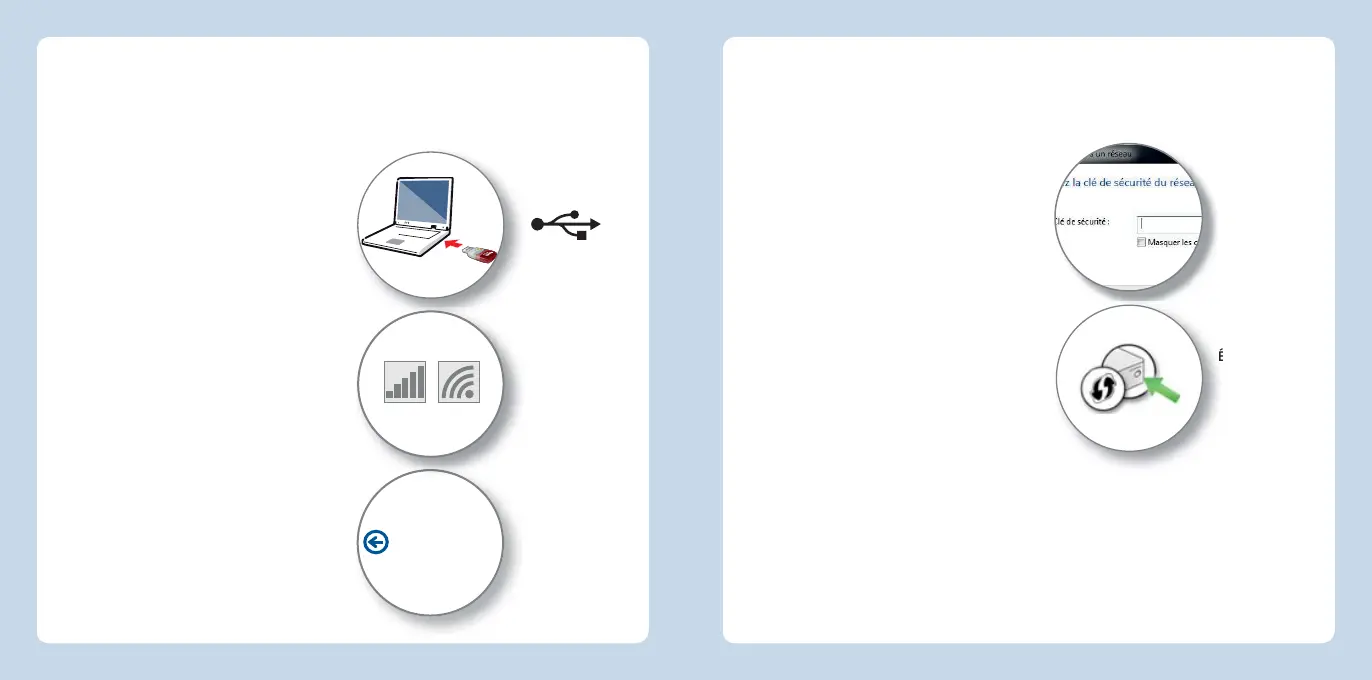
1. Insérez la clé FRITZ!WLANUSB
StickAC430 dans votre ordinateur.
2. Cliquez sur AVM FRITZ!WLANUSB
StickAC430 Installation puis
confi rmez les requêtes sui-
vantes. La clé FRITZ!WLANUSB
StickAC430 est en cours d’ins-
tallation.
3. Cliquez sur l’icône de réseau sans
fi l dans la barre des tâchesde
Windows.
Une liste mentionnant les réseaux
sans fi l se trouvant dans l’entou-
rage de la clé FRITZ!WLANUSB
StickAC430 s’affi che sur votre
écran.
Si cette liste ne s’affi che pas, cli-
quez sur Connexion à un réseau.
Établissement d’une connexion sans fi l rapide avec le WPS
À l’aide du WPS, la clé FRITZ!WLANUSB StickAC430 peut établir des connexions sans
fi l avec des stations de base sans fi l. Si l’un des périphériques sans fi l ne supporte
pas le WPS, vous pouvez établir la connexion manuellement.
4. Sélectionnez le réseau sans fi l d’une base
sans fi l, puis cliquez sur Connecter.
La fenêtre destinée à saisir la clé réseau
sans fi l apparaît.
Vous trouverez la clé réseau sans fi l de
toute FRITZ!Box sur la face inférieure de
l’appareil.
Lorsque la connexion sans fi l a été établie
à l’aide du WPS, l’icône WPS s’affi che.
Si vous utilisez une FRITZ!Box, enfoncez
la toucheWLAN/WPS jusqu’à ce que le
voyant lumineux «WLAN» clignote.
La connexion sans fi l va être établie.
Icônes de réseau sans
fi l sous Windows10,
8 et 7
Établissez la
connexion en
enfonçant la touche
sur le routeur
Réseaux sans fi l sous
Windows10 et 8
Saisissez la clé
réseau
38 39
Français
Français



 To Next Page