Établir un réseau
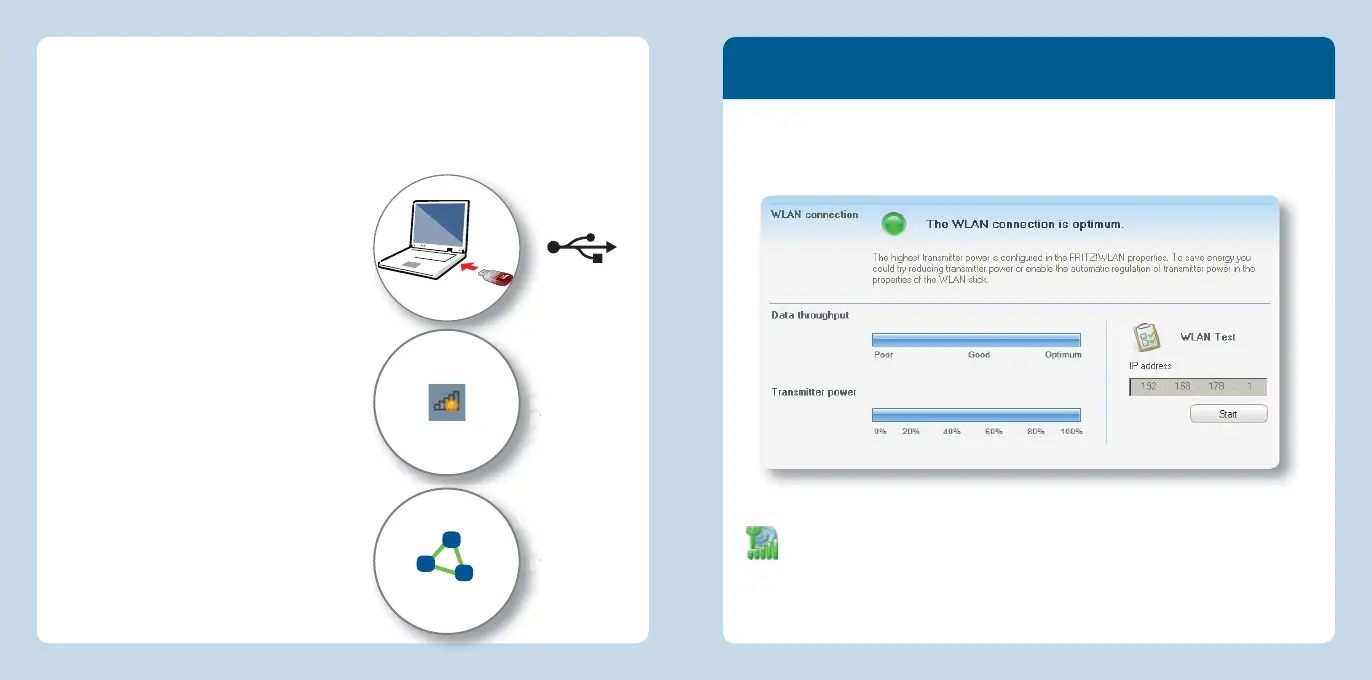
1. Insérez la clé FRITZ!WLANUSB
StickAC430 dans votre ordinateur.
2. Cliquez sur AVM FRITZ!WLANUSB
StickAC430 Installation puis confi r-
mez les requêtes suivantes. La clé
FRITZ!WLANUSB StickAC430 est en cours
d’installation.
3. Cliquez sur l’icône de réseau sans fi l dans
la barre des tâchesde Windows.
4. Créez un réseau sans fi l de type «réseau
adhoc».
5. Attribuez-lui un nom et une clé de sécurité.
Le réseau est établi et attend d’avoir des
utilisateurs.
Pour de plus ample détails, veuillez lire le
manuel de FRITZ!WLANUSB StickAC430 à
l’adresse suivante:
be.avm.de/fr/service.
Connexions directes
Une connexion directe, ou réseau adhoc, est un réseau sans fi l qui comprend plu-
sieurs participants, n’a pas besoin de station de base sans fi l et permet d’échanger
directement des données en toute simplicité. Ce réseau est mis en place par l’un des
participants; ensuite, les autres participants se connectent.
Le logiciel FRITZ!WLAN
Le logiciel FRITZ!WLAN s’installe sur votre ordinateur avec la clé FRITZ!WLANUSB
StickAC430. Ce logiciel vous fournit des informations sur votre connexion sans fi l et
sur la confi guration de FRITZ!WLANUSB StickAC430.
Lancer FRITZ!WLAN
Double-cliquez sur l’icône FRITZ!WLAN dans la barre des tâchesde Windows.
FRITZ!WLAN démarre.
Pour de plus ample détails, veuillez lire le manuel de FRITZ!WLANUSB StickAC430 à
l’adresse suivante:
be.avm.de/fr/service.
Icône de réseau
sans fi l sous
Windows7
Réseau adhoc sous
Windows7
s
R
40 41
Français
Français



 To Next Page