Verbinding maken
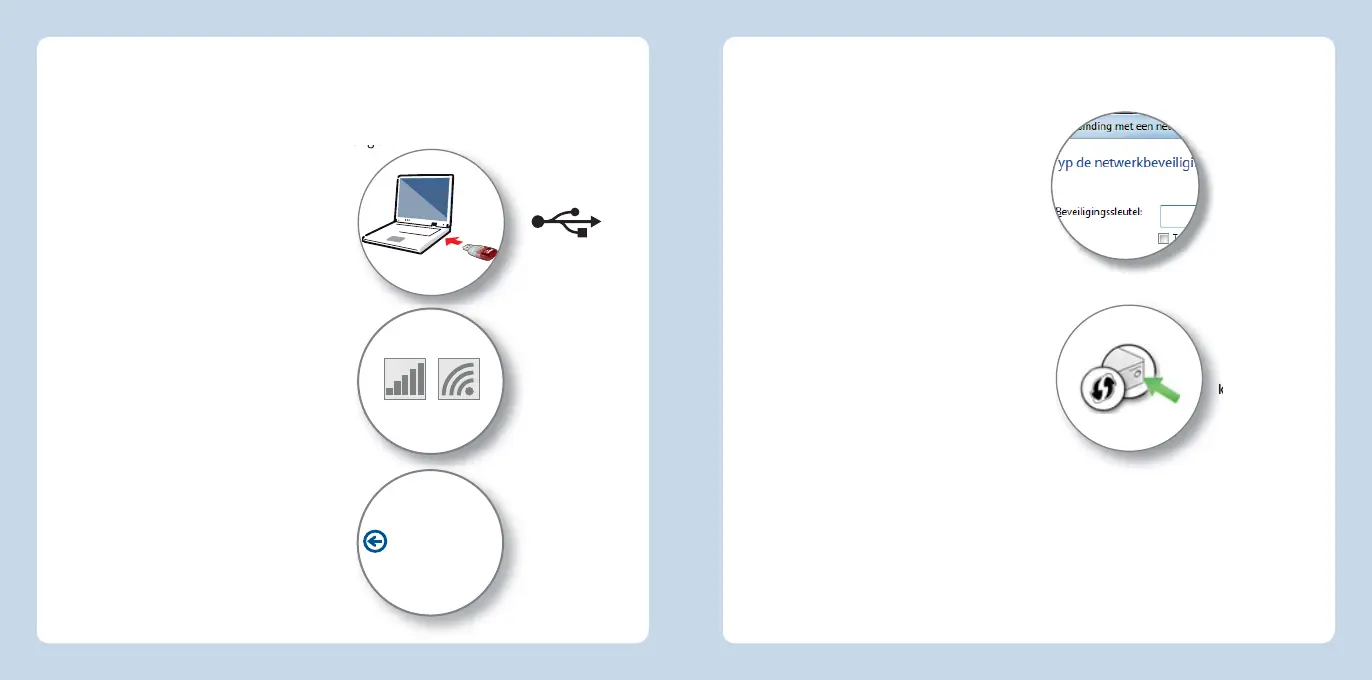
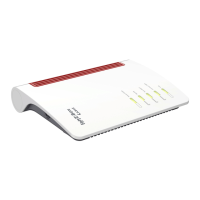
1. Steek de FRITZ!WLANUSB
StickAC430 in uw computer.
2. Klik op AVM FRITZ!WLANUSB
StickAC430 installation
(Installatie AVM FRITZ!WLANUSB
StickAC430) en bevestig de vol-
gende vragen. De FRITZ!WLANUSB
StickAC430 wordt geïnstalleerd.
3. Klik in de Windows-taken balk op
het WiFi-symbool.
Op het beeldscherm verschijnt een
lijst met draadloze netwerken in
de omgeving van de FRITZ!WLAN
USB StickAC430.
Als de lijst niet verschijnt, klikt u
op Connect to a network (Verbin-
ding maken met een netwerk).
WiFi-verbinding tot stand brengen met WPS-snelverbinding
De FRITZ!WLANUSB StickAC430 kan WiFi-verbindingen met WiFi-basisstations met
WPS tot stand brengen. Als een deelnemend WiFi-apparaat geen WPS ondersteunt,
kunt u de verbinding handmatig tot stand brengen.
4. Selecteer het draadloze netwerk van een
WiFi-basis en klik op Connect (Verbinden).
Het venster voor de invoer van de
WiFi-netwerksleutel verschijnt.
De netwerksleutel van een FRITZ!Box
vindt u op de onderzijde van het appa-
raat.
Als de WiFi-verbinding met WPS kan tot
stand kan worden gebracht, verschijnt
bovendien het WPS-symbool.
Als u een FRITZ!Box gebruikt, drukt u
op de WLAN/WPS-knop tot de led WLAN
knippert.
De WiFi-verbinding wordt tot stand
gebracht.
Netwerksleutel
invoeren
Verbindingsopbouw
door indrukken van de
knop op de router
Draadloze netwerken in
Windows10 en 8
WiFi-symbolen in
Windows10, 8 en 7
58 59
Nederlands
Nederlands



 To Next Page