Netwerk tot stand brengen
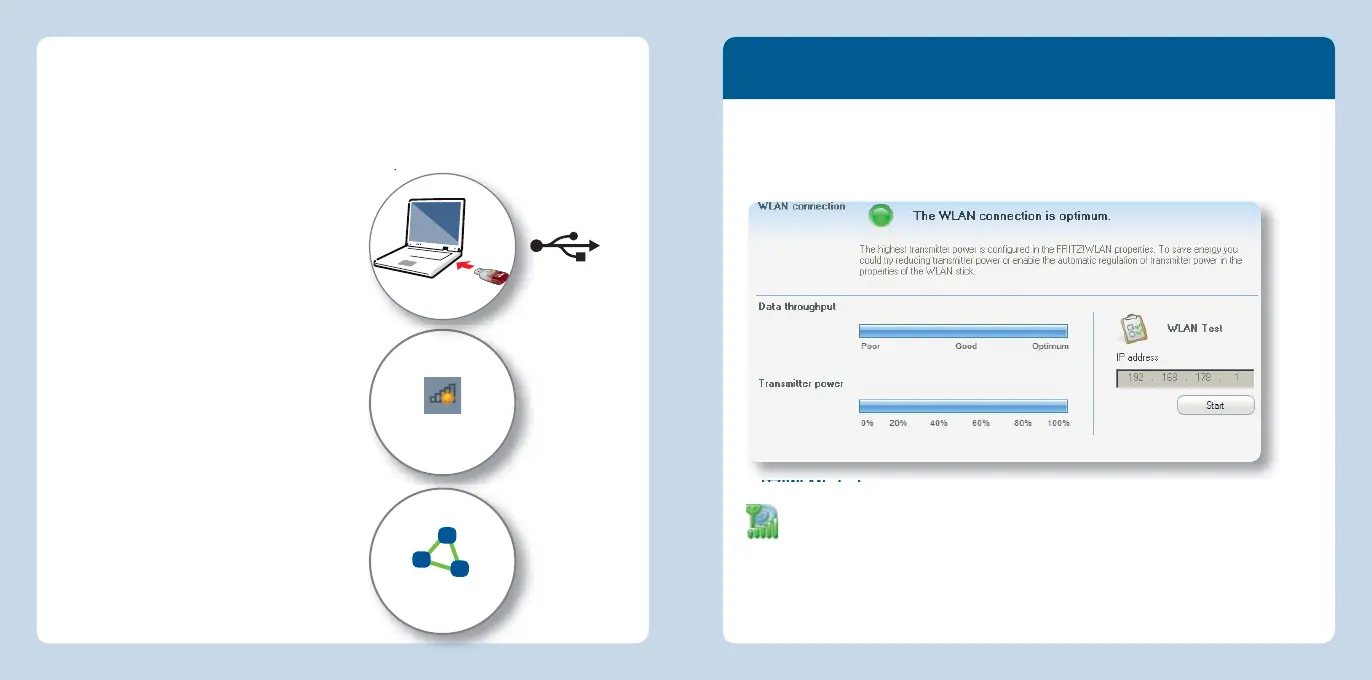
1. Steek de FRITZ!WLANUSB StickAC430 in
uw computer.
2. Klik op AVM FRITZ!WLANUSB Stick
AC430 installation (Installatie AVM
FRITZ!WLANUSB StickAC430) en beves-
tig de volgende vragen. De FRITZ!WLAN
USB Stick AC430 wordt geïnstalleerd.
3. Klik in de Windows-taken balk op het
WiFi-symbool.
4. Breng een draadloos netwerk van het
type ad-hoc-netwerk tot stand.
5. Geef het netwerk een naam en kies een
veiligheidssleutel.
Het netwerk is ingericht en wacht op gebrui-
kers.
Details vindt u in het FRITZ!WLANUSB
StickAC430-handboek onder:
nl. avm.de/service.
Directe verbindingen
Een directe verbinding (ad-hoc-netwerk) is een netwerk dat bestaat uit meerdere
WiFi-deelnemers, dat geen WiFi-basisstation nodig heeft en directe onderlinge uit-
wisseling van gegevens mogelijk maakt. Het wordt door een WiFi-deelnemer tot stand
gebracht, en de andere deelnemers melden zich bij dit netwerk aan.
Programma FRITZ!WLAN
Het programma FRITZ!WLAN wordt samen met de FRITZ!WLANUSB StickAC430 op uw
computer geïnstalleerd. Met FRITZ!WLAN krijgt u informatie over uw WiFi-verbinding en
de instellingen van de FRITZ!WLANUSB StickAC430.
FRITZ!WLAN starten
Dubbelklik in de Windows-takenbalk op het FRITZ!WLAN-symbool. FRITZ!WLAN
wordt gestart.
Details vindt u in het FRITZ!WLANUSB StickAC430-handboek onder:
en.avm.de/service.
WiFi-symbool in
Windows7
Ad-hoc-netwerk in
Windows7
60 61
Nederlands
Nederlands


 To Next Page