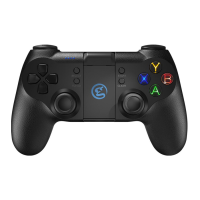
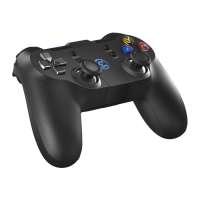
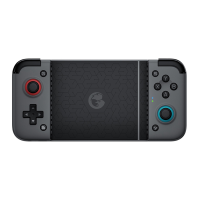
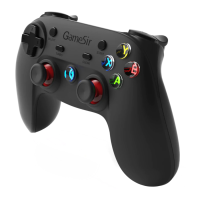
ゲームパッド対応のAPPLE ARCADEゲーム・MFI ゲームを楽しむ
ゲーム自体がゲームパッドで操作をサポートしていること
1.ハンドルがオンになり、LED3表示灯が点滅するまで、Bキー+ HOMEキーを2秒間押します。
2.スマートフォンのBluetoothをオンにし、Xbox Wireless Controllerゲームハンドルを検索
し、クリックしてペアリングします
3.次回接続するときは、HOMEキーを押すだけでオンになり、ハンドルが自動的に接続して
制御されます
注:ハンドルが他のモードに切り替わった場合は、キーの組み合わせを利用して再起動す
る必要があります
LED4表示灯がゆっくりと点滅 接続実行中
LED4表示灯が速く点滅 ペアリング実行中
LED4表示灯が常時点灯 接続済
表示灯のステータス 説明
LED3表示灯がゆっくりと点滅 接続実行中
LED3表示灯が速く点滅 ペアリング実行中
LED3表示灯が常時点灯 接続済
表示灯のステータス 説明
Bluetooth経由でSwitchまたはSwitchLiteに接続
1.SwitchまたはSwitchLite主画面で、コントローラーー持ち方/順番を変
える、ペアリングインタフェースに入ります
2. ハンドルSyncキーを2秒間長押しします
3.ハンドルはSwitchまたはSwitchLiteと自動的にペアリングされます。ペアリングに成功し
たら、SwitchまたはSwitchLiteは自動的にチャンネルライトをハンドルに割り当てます
4.次にSwitchまたはSwitchLiteに接続するときに、HOMEキーを押すだけでホストがウェイ
クアップし、ハンドルが自動的にホストに接続します
注:ハンドルが他のモードに切り替わる場合は、SwitchまたはSwitchLiteと再度ペアリング
する必要があります
Bluetooth経由で携帯電話に接続
Androidネイティブハンドルゲームをプレイ
ゲーム自体がゲームパッドで操作をサポートしていること
1.ハンドルがオンになり、LED4表示灯が点滅するまで、Xキー+ HOMEキーを2秒間押し
ます
2.スマートフォンのBluetoothをオンにし、GameSir-T4 Miniゲームハンドルを検索し、
クリックしてペアリングします
3.次回接続するときは、HOMEキーを押すだけでオンになり、ハンドルが自動的に接続し
て制御されます
注:ハンドルが他のモードに切り替わった場合は、キーの組み合わせを利用して再起動す
る必要があります


 To Next Page