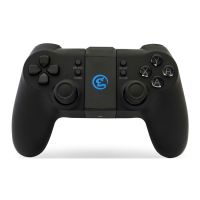
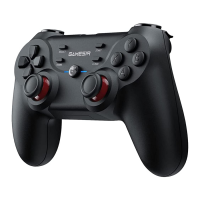
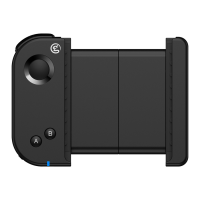
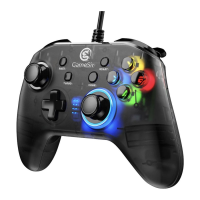
a.2.4GHzドングルをPCのUSBポートに差し込んでください。2.4GHzドングルのライトは点滅し
ます。
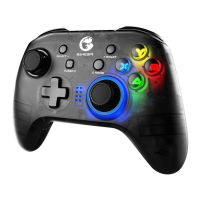
b.GameSirT4コントローラーのHomeボタンを押してゲームパッドを起動してください。LED
インジケータライトが交互に点滅します。
c.2.4GHzドングルのライトとGameSirT4コントローラーのLEDインジケータライト(LED1+LED4)
が点灯になりますと、接続成功です。
d.PCは自動的に対応するドライバをダウンロードしてインストールします。
e.ゲームを楽しみましょう。
*HOMEボタンを5秒押すと、GameSirT4コントローラーはXinputモードとDinputモードを切り
替えることができます。LED1+LED4インジケータライトが点灯する場合はXinputモードになり、
LED1+LED3インジケータライトが点灯する場合はDinputモードになります。
a.Type-CケーブルをPCのUSBポートとGameSirT4コントローラーのUSB端子に差し込んでくだ
さい。
b.GameSirT4コントローラーのHomeボタンを押してゲームパッドを起動してください。
c.GameSirT4コントローラーのLEDインジケータライト(LED1+LED4)を点灯になりますと、接続
成功です。
d.PCは自動的に対応するドライバをダウンロードしてインストールします。
e.ゲームを楽しみましょう。
機能説明
2.4GHzドングルでPCへの接続ステップ(Xinpuモード)
Type-CケーブルでPCへの接続ステップ(Xinpuモード)
a.2.4GHzドングルをPCのUSBポートに差し込んでください。2.4GHzドングルのライトは点滅し
ます。
b.GameSirT4コントローラーのHomeボタンを押してゲームパッドを起動してください。LED
インジケータライトが交互に点滅します。
c.2.4GHzドングルのライトとGameSirT4コントローラーのLEDインジケータライト(LED1+LED4)
が点灯になりますと、接続成功です。
d.PCは自動的に対応するドライバをダウンロードしてインストールします。
e.ゲームを楽しみましょう。
*HOMEボタンを5秒押すと、GameSirT4コントローラーはXinputモードとDinputモードを切り
替えることができます。LED1+LED4インジケータライトが点灯する場合はXinputモードになり、
LED1+LED3インジケータライトが点灯する場合はDinputモードになります。
a.Type-CケーブルをPCのUSBポートとGameSirT4コントローラーのUSB端子に差し込んでくだ
さい。
b.GameSirT4コントローラーのHomeボタンを押してゲームパッドを起動してください。
c.GameSirT4コントローラーのLEDインジケータライト(LED1+LED4)を点灯になりますと、接続
成功です。
d.PCは自動的に対応するドライバをダウンロードしてインストールします。
e.ゲームを楽しみましょう。
2.4GHzドングルでPCへの接続ステップ(Xinpuモード)
Type-CケーブルでPCへの接続ステップ(Xinpuモード)


 To Next Page