7170
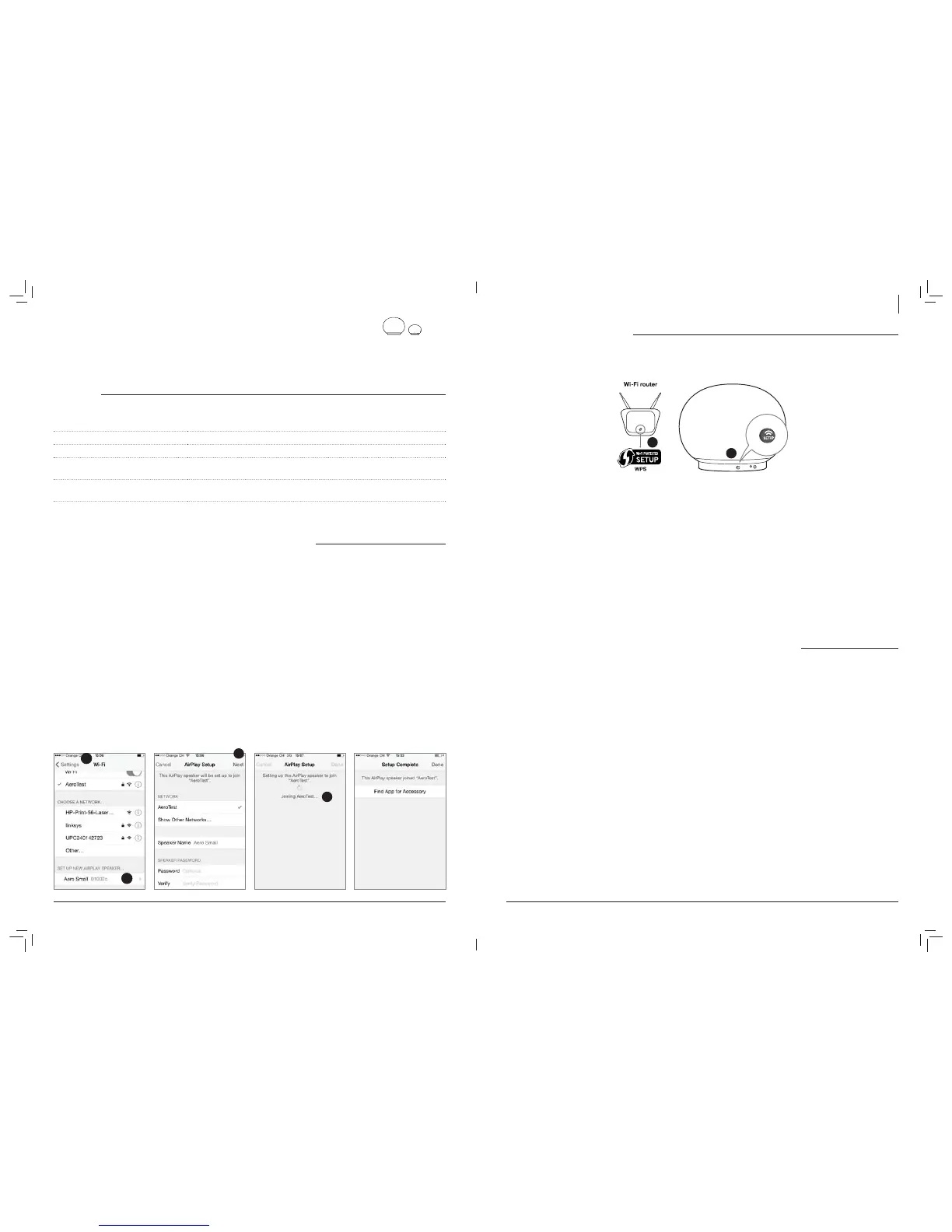
CONFIGURAZIONE WI-FI TRAMITE WPS
Cos’è necessario per questa configurazione?
Il router Wi-Fi deve supportare WPS. Non è necessario alcun computer o smartphone per questa
3
4
Istruzioni
1. Accendere l’altoparlante AeroSphère.
2. verde.
3. Premere il tasto “SETUP” sul retro dell’altoparlante AeroSphère.
4. Premere il pulsante WPS sul router Wi-Fi. In genere una spia
inizia a lampeggiare sul pulsante. Se non accade nulla, potrebbe
essere necessario tenere premuto il pulsante per alcuni secondi.
L’altoparlante AeroSphère e il router Wi-Fi stanno iniziando a
connettersi tra loro.
5. Attendere che il display dell’altoparlante AeroSphère cambi in
connessi alla rete Wi-Fi.
Che cos’è WPS?
un nuovo dispositivo a una rete Wi-Fi. WPS è una caratteristica comune
sui router wireless Wi-Fi o access point Wi-Fi più recenti. Quando
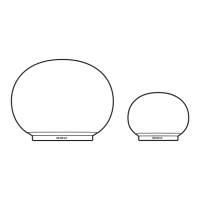
si preme il tasto “SETUP” di AeroSphère Small o Large e il pulsante
“WPS” sull’access point Wi-Fi nel giro di circa un minuto, AeroSphère
Small o Large si connetterà automaticamente alla rete Wi-Fi.
Risoluzione dei problemi
Ripetere la procedura.
Aggiornare il software del router Wi-Fi.
Controllare la guida di risoluzione dei problemi di rete disponibile
sulla pagina di supporto Genevalab.com.
CONFIGURAZIONE WI-FI TRAMITE LA PAGINA WEB DI CONFIGURAZIONE RETE AEROSPHÈRE
Seguire la descrizione dettagliata presente nella “Guida alle Funzionalità” su aerosphere.genevalab.com
III CONFIGURAZIONE WI-FI PER AEROSPHÈRE SMALL & LARGE
Tempo richiesto: 5 minuti
Una volta terminato: l’altoparlante AeroSphère è collegato alla rete Wi-Fi. Ora è possibile utilizzare AirPlay, DLNA e tutte le fonti audio di
AeroSphère Base ( FM, DAB+, CD audio )
PANORAMICA
La riproduzione di musica in modalità wireless tramite AirPlay o DLNA richiede la precedente connessione degli altoparlanti AeroSphère alla rete
METODO DI CONFIGURAZIONE WI-FI QUANDO UTILIZZARE QUESTO METODO
WAC * È possibile utilizzare iPhone, iPad, iPod Touch. È richiesto iOS 7 o una versione superiore.
WPS
rete
AeroSphère
Metodo avanzato
—andare alla sezione “Guida alle Funzionalità” su aerosphere.genevalab.com
volta.
CONFIGURAZIONE WI-FI TRAMITE WAC ( WIRELESS ACCESSORY CONFIGURATION )
Cos’è necessario per questa configurazione?
1. Un dispositivo iOS ( iPhone, iPad o iPod Touch ) con iOS versione 7
o superiore.
2. Il dispositivo iOS deve essere già collegato alla rete Wi-Fi
Istruzioni
1.
display lampeggiare due volte ripetutamente color verde. Quando si
utilizza l’altoparlante AeroSphère per la prima volta, questa modalità
è già attivata. Saltare il punto 2 e passare al punto 3.
2. Se il display non lampeggia color verde due volte ripetutamente,
manualmente:
Tenere premuto il tasto “SETUP” sul retro per 10 secondi,
volte ripetutamente.
3. Andare su Preferenze del vostro dispositivo iOS e selezionare Wi-Fi.
4.
sulla parte inferiore del display. Selezionarla.
5. Premere il tasto “Next” (“Avanti”) in alto a destra.
6. Il dispositivo iOS trasferirà ora, automaticamente, le sue
impostazioni Wi-Fi all’altoparlante Aerosphere.
7. Attendere che il display dell’altoparlante AeroSphère sia connesso
alla rete Wi-Fi: il display passa da verde lampeggiante a verde
costante.
Cos’è WAC?
altoparlanti AeroSphère per la prima volta. Il display indica che WAC è
attivo lampeggiando due volte ripetutamente color verde.
Risoluzione dei problemi
Ripetere la procedura.
Assicurarsi che iPhone, iPad o iPod touch utilizzino iOS versione 7
o superiore
Assicurarsi che iPhone, iPad o iPod siano collegati a una rete Wi-Fi
Controllare la guida di risoluzione dei problemi di rete disponibile
sulla pagina di supporto Genevalab.com.
3
4
5
6
ITALIANO


 To Next Page