151150
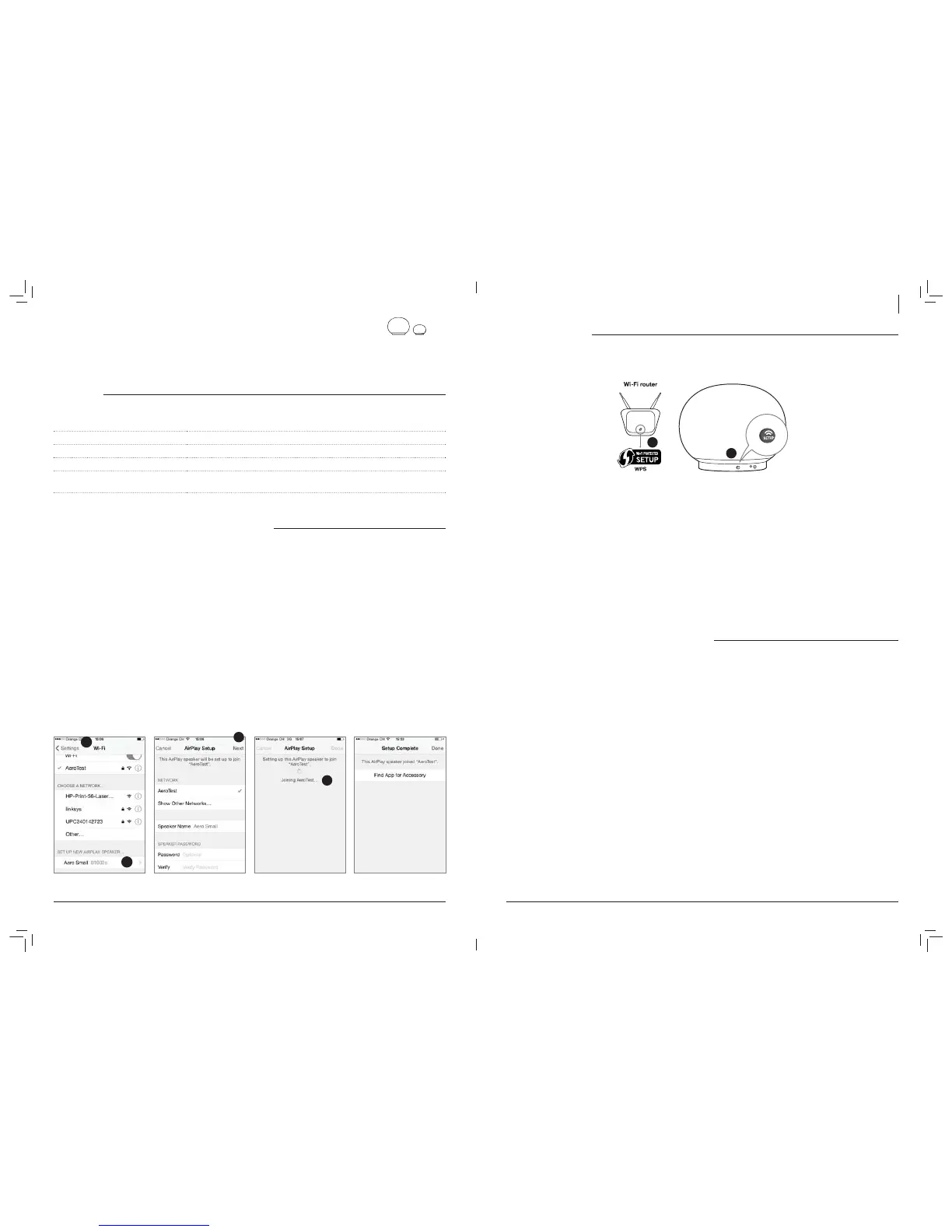
WI-FI-ASENNUS WPS:LLÄ
Mitä tähän kokoonpanoon tarvitaan?
Wi-Fi-reitittimesi on tuettava WPS:ää. Tämä kokoonpano ei vaadi tietokonetta tai älypuhelinta.
3
4
Ohjeet
1. Käynnistä AeroSphère-kaiutin.
2. Odota, kunnes näyttö vilkkuu vihreänä.
3. Paina AeroSphère-kaiuttimen takana olevaa “SETUP”-painiketta.
4. Paina Wi-Fi-reitittimen WPS-painiketta. Tavallisesti painikkeen
merkkivalo alkaa vilkkua. Jos mitään ei tapahdu, sinun täytyy ehkä
pitää painiketta pohjassa muutaman sekunnin ajan. AeroSphère-
kaiutin ja Wi-Fi-reititin alkavat nyt muodostaa yhteyttä toisiinsa.
5. Odota, kunnes AeroSphère-kaiuttimen näyttö muuttuu vihreäksi.
Tämä saattaa kestää enintään minuutin. Olet nyt yhteydessä Wi-Fi-
verkkoon.
Mikä on WPS?
WPS ( Wi-Fi Protected Setup ) on yksinkertainen tapa yhdistää uusi
laite Wi-Fi-verkkoon. WPS kuuluu nykyään yleisesti langattomiin Wi-
Fi-reitittimiin ja Wi-Fi-tukipisteisiin. Kun painat AeroSphère Small- tai
Large-mallin Wi-Fi-tukipisteen “SETUP”-painiketta noin minuutin
kuluessa, AeroSphère Small tai Large muodostaa automaattisesti
yhteyden Wi-Fi-verkkoon.
Vianetsintä
Toista toimenpide.
Päivitä Wi-Fi-reitittimesi ohjelmisto.
Kokeile toista Wi-Fi-asennustapaa.
Katso verkon vianmääritysopas Genevalab.com-tukisivulta.
WI-FI-ASENNUS AEROSPHÈRE NETWORK SETUP -SIVUN AVULLA
Katso yksityiskohtainen kuvaus “Ominaisuusoppaasta” osoitteesta aerosphere.genevalab.com
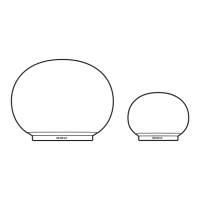
III AEROSPHÈRE SMALL- JA LARGE-MALLIEN WI-FI-ASETUKSET
Vaadittu aika: 5 minuuttia
Kun tehty: AeroSphère-kaiutin on liitetty Wi-Fi-verkkoosi. Nyt olet valmis käyttämään AirPlayta, DLNA:ta ja kaikkia äänilähteitä AeroSphère Base
-laitteessa ( FM, DAB+, Audio CD ).
YLEISKATSAUS
Musiikin toistaminen langattomasti AirPlayn tai DLNA:n kautta vaatii, että AeroSphère-kaiuttimet ovat yhteydessä Wi-Fi-kotiverkkoosi ( WLAN /
langaton verkko ). Wi-Fi-asetuksia voi käyttää kolmella eri tavalla.
WI-FI-ASENNUSTAPA MILLOIN KÄYTTÄÄ TÄTÄ TAPAA
WAC * Voit käyttää iPhone-, iPad- tai iPod Touch -laitettasi. Niissä täytyy olla iOS 7 tai uudempi.
WPS Wi-Fi-reitittimessäsi on WPS-painike, jonka avulla verkon määrittäminen on helppoa.
AeroSphère Network Setup -verkkosivu
Edistynyt menetelmä
—katso “Ominaisuusopas” osoitteesta aerosphere.genevalab.com
* Käytössä oletusarvoisesti, kun käytät AeroSphère-kaiutinta ensimmäistä kertaa.
WI-FI-ASENNUS WAC:LLÄ ( WIRELESS ACCESSORY CONFIGURATION )
Mitä tähän kokoonpanoon tarvitaan?
1. iOS-laite ( iPhone, iPad tai iPod Touch ), jossa on iOS-versio 7
tai
uudempi.
2. iOS-laitteen on oltava yhteydessä Wi-Fi-verkkoosi
Ohjeet
1. Käynnistä AeroSphère-kaiutin ja odota, kunnes näyttö vilkkuu
kaksi kertaa toistuvasti vihreänä. Kun käytät AeroSphère-kaiutinta
ensimmäistä kertaa, tämä tila on jo käytössä. Ohita vaihe 2 ja siirry
vaiheeseen
3.
2. Jos näyttö ei vilku kaksi kertaa toistuvasti vihreänä, voit ottaa Wi-Fi-
asetukset käyttöön WAC:llä manuaalisesti:
Pidä takana olevaa “SETUP”-painiketta pohjassa 10 sekunnin
ajan ja odota, kunnes näyttö alkaa vilkkua kaksi kertaa
toistuvasti
vihreänä.
3. Siirry iOS-laitteesi Preferences ( Asetukset ) -valikkoon ja
valitse Wi-Fi.
4. Odota, kunnes näytön alalaidassa lukee “SET UP NEW AIRPLAY
SPEAKER” (“MÄÄRITÄ UUSI AIRPLAY-KAIUTIN”). Valitse
se.
5. Paina oikeasta yläkulmasta “Next” ( Seuraava ).
6. iOS-laite siirtää automaattisesti Wi-Fi-asetuksensa AeroSphère-
kaiuttimeen.
7. Odota, kunnes AeroSphère-kaiuttimen näyttö on saanut yhteyden
Wi-Fi-verkkoon: tällöin näyttö muuttuu vilkkuvasta vihreästä
tasaisen vihreäksi.
Mikä on WAC?
WAC on helppo Wi-Fi-asennustapa iOS-laitteille ( iPhone, iPad ja iPod
Touch ). Tämä Wi-Fi-asennustapa on oletusarvoisesti käytössä, kun
käytät AeroSphère-kaiuttimia ensimmäistä kertaa. Näyttö vilkkuu kaksi
kertaa toistuvasti vihreänä ilmaistakseen, että WAC on
käytössä.
Vianetsintä
Toista
toimenpide.
Varmista, että iPhone-, iPadtai iPod touch -laitteessasi on iOS 7 tai
uudempi
Varmista, että iPhone-, iPadtai iPod touch -laitteesi on yhteydessä
Wi-Fi-verkkoon
Kokeile toista Wi-Fi-asennustapaa.
Katso verkon vianmääritysopas Genevalab.com-tukisivulta.
3
4
5
6
SUOMI


 To Next Page