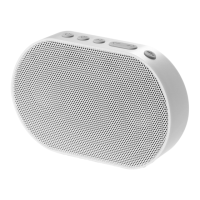
手順1:E2本体とそのアクセサリを取り出し、電源アダプター(1A~2Aのアダプターはお客様
側で準備していただく必要があります)を接続し、自動的に電源をオンにするか、または[ ]
を3秒間長押しし電源をオンにします。Wi-Fiモードを選択すると、モードインジケーターラン
プが青色で点滅するようになります。
手順2:「GGMM-E Series」用のアプリをダウンロードし、インストールします。Apple/アンド
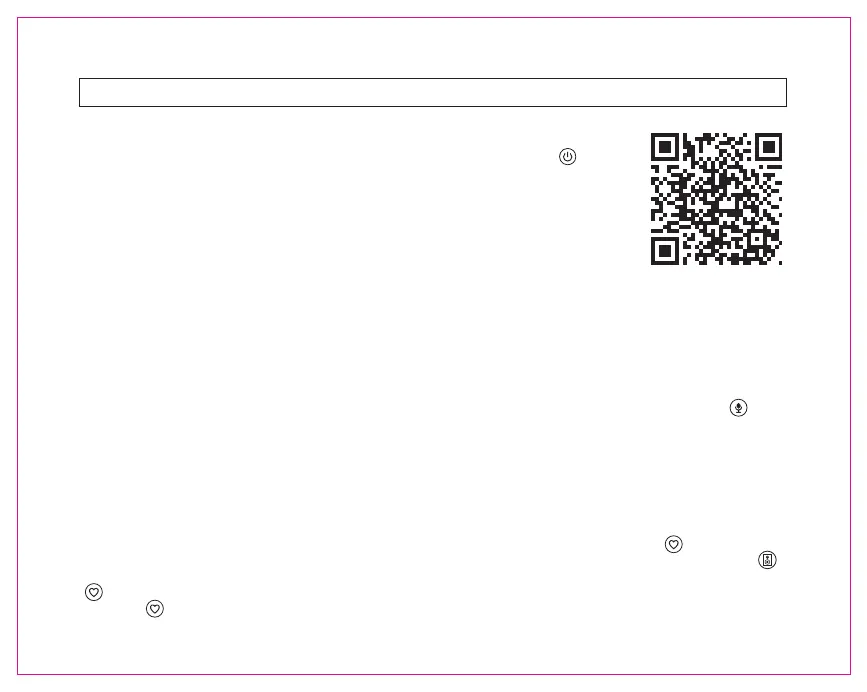
ロイドデバイスは次に記載のQRコードをスキャンし、アプリをインストールすることができま
す。Apple StoreまたはGoogle Playからも「GGMM-E Series」のアプリを検索し、ダウンロー
ドすることもできます。
手順3:ご使用の携帯電話のWi-Fi設定を開き、使用するWi-Fiネットワークを選択し、そのパス
ワードを入力します[既に接続されている場合、無視してください]。「GGMM -E Series」のア
プリを開き、アプリのインターフェースのダイアログに従って選択したネットワークを設定します。E2の青色LEDが常に点灯状
態の場合、Wi-Fiは正常に接続しています。
「GGMM-E Series」アプリを開き、左側の音楽ソースリストに移動し、お気に入りの音楽ソースを選択し、音楽を再生します。(一部
の音源は登録メンバー専用です)。次の音楽ソース(TuneIn, Spotify, Tidal と Napster)を再生する時、3秒間[ ] ボタンを長押しし、
その時のプレイリストをプリセットプレイリストとして設定します。更に、アプリのプレイリストインターフェース上にある[ ]
をクリックすることもできます(6個のプレイリストを設定できます。アプリの [デバイスリスト]インターフェースにあるアイコン
[ ]をクリックして、チェックするか、またはプリセット再生リストを変更するかします)。プリセットが正常に完了したら、E2
パネル上の[ ]ボタンを短押しし、プリセットの曲リストを切り替え、再生します。その後、E2は携帯電話との接続なしで単独で
使用できるようになります。
Wi-Fiに正常に接続が完了した後、お客様のAmazonアカウントに「GGMM-E Series」アプリ経由でサインインします。[ ]音声
ボタンを短く押し、トーンという通知音が聞こえたら、E2と直接に対話できます。Alexaで音楽を再生、ニュースを聴取、天気を確
認などを実行することができます。ご支援いただくために、「Things to Try」カードをご確認くださいませ。
AmazonAlexa音声サービスを利用
日本語 44
Wi-Fi接続モードの使用
“GGMM-E Series”APP
『GGMM-ESeries』アプリを使用


 To Next Page
 Loading...