iOS 10ユーザー:携帯画面を下から上にスワイプして、[Control Center](コントロールセンター)を開き、水平方向にスワイプし
て、[Now Playing](現在再生中)の画面を探し、 をタップして、[GGMM_E2_XXX]を選択します。
E2がネットワークに正常に接続した後、音楽をワイヤレスで再生するためにAirPlayを使用できるようになります。
iOS 11ユーザー:携帯画面を下から上にスワイプして、[Control Center](コントロールセンター)を開き、上部右隅にある イ
ンターフェースをクリックします, をタップして、[GGMM_E2_XXX]を選択します。
LR
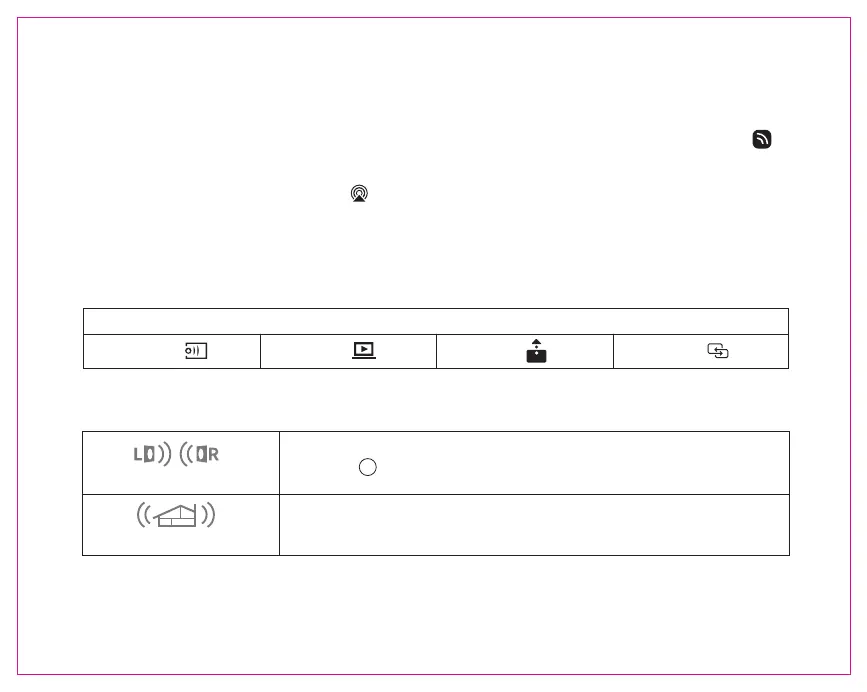
2台のセットのE2を「GGMM-E Series」アプリを通して追加し、
[ ]をクリックして、設定します。
複数台のE2を「GGMM-E Series」アプリを通して追加することで、
同時に同じ曲を再生したり、または異なる曲を異なる部屋で再生
したりすることができるようになります。
• Wi-Fiネットワークに接続した後、E2をWi-Fiネットワーク到達エリアを拡大できる、1台の無線ルーターにすることができます。
接続情報 SSID:GGMM_E2_XXXX パスワード: ggmm123456 「GGMM-E Series」アプリを通して[スピーカー情報]でパスワー
ドを変更することをお勧めいたします。この機能を使用したくない場合、[スピーカー情報]の設定で、[ホットスポットを非表示]を
選択することができます。
E2がネットワークに接続した後、再生用にDLNAを使用するには、ご使用の携帯電話またはタブレットPC上のDLNA機能により音楽
プレーヤーを開き、プレーヤーインターフェース上のプッシュアイコンをクリックして、音楽再生用にE2を選択してください。
DLNAでの音楽再生(Android)
プッシュアイコンの例を次に示します。
Samsung Sony Huawei
HTC
日本語 45
AirPlayでの音楽再生
その他の機能について
マルチルーム再生モード
ステレオ再生モード


 To Next Page
 Loading...