6
Deutsch
Systemwiederherstellung
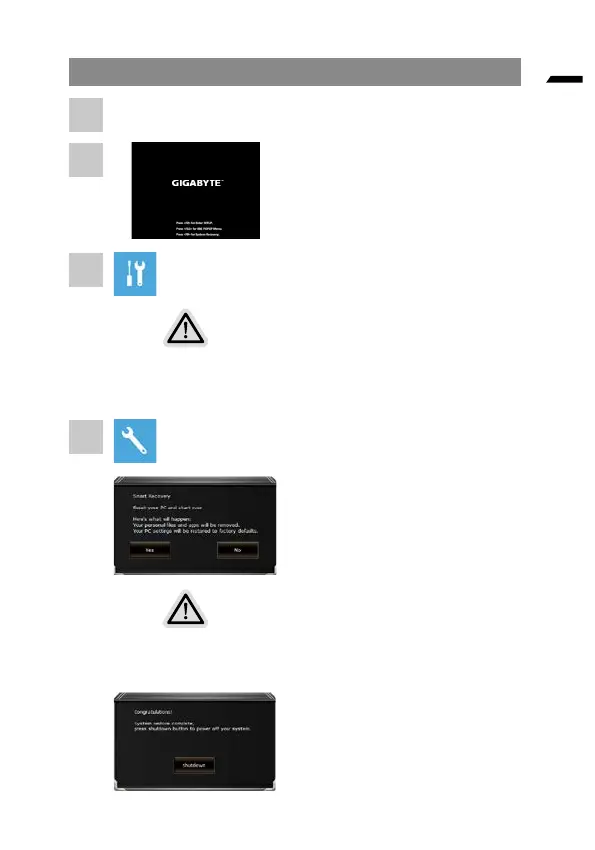
Notebook abschalten und neu starten.
Halten Sie während der Einschaltung
des Notebooks zum Starten des
Werkzeugs die F9-Taste gedrückt.
“Wählen Sie zum Aufrufen der Wiederherstellungseinstellungen
„Problemlösung“.
(Zudem können Sie zum Verlassen des Wiederherstellungssystems und zum Fortfahren
von System zur Datei- oder Datensicherung „Fortfahren“ wählen.)”
Es gibt zwei Optionen zur Systemwiederherstellung
•
Reset this PC
Sie können festlegen, ob Sie die Dateien aufbewahren oder entfernen
möchten; installieren Sie Windows dann neu, ohne Ihre Dateien zu
verlieren.
• Smart Recovery
Ihre PC-Einstellungen werden auf die werkseitigen Standardeinstellungen
rückgesetzt.
Achtung: Alle persönlichen Daten und Dateien gehen verloren.
Smart Recovery
Die Wiederherstellung wird aktiviert
und Sie sehen die Optionsschaltächen
im Fenster. Klicken Sie zum Starten
auf „Ja“.
Achtung
• “Sobald „Wiederherstellung“ ausgewählt ist, werden Ihre
persönlichen Daten und Dateien gelöscht, nachdem das Notebook
die Wiederherstellung begonnen hat; das Betriebssystem setzt die
werkseitigen Standardeinstellungen zurück.
• Eine Fortschrittsleiste erscheint im Fenster, wenn die
Wiederherstellung im Gange ist. Bitte stellen Sie sicher, dass das
Netzteil angeschlossen ist; schalten Sie das Notebook nicht aus.”
Nach Abschluss der
Systemwiederherstellung sehen Sie die
Optionsschaltfläche im Fenster; bitte
klicken Sie auf „Herunterfahren“.
1
2
3
4



 To Next Page