Registrera Camera
Registrering av Camera
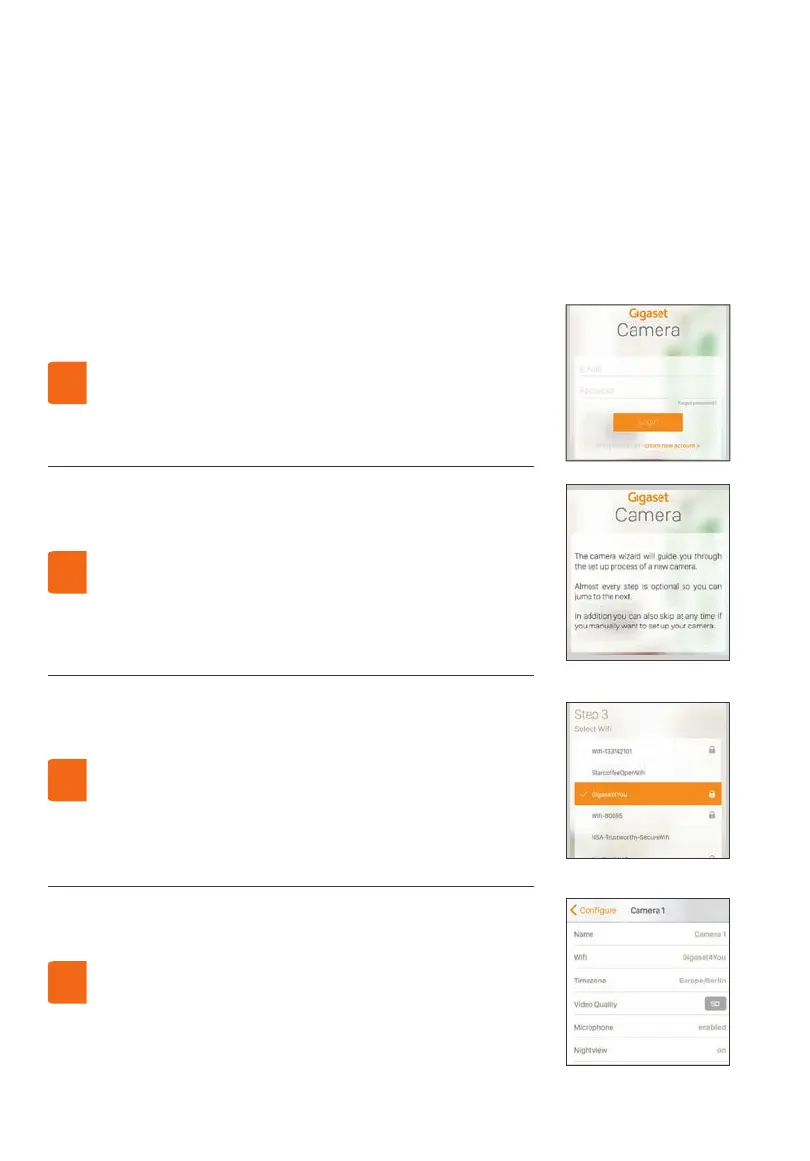
Följ Wizzard igenom alla inställningar. Vissa inställningar
är valfria (WLAN) och kan hoppas över.
Fullfør hele veiviseren. Noen innstillinger er frivillige
(WLAN) og kan hoppes over.
3.
Om du är en Gigaset Cloud användare, vänligen logga
in. Annars, vänligen registrera dig.
Hvis du allerede er bruker av Gigaset-Cloud, logg deg
ganske enkelt inn.
Følg ellers registreringen.
1.
För att göra inställningsändringar, gå till
kon gurationssidan.
Gå til con guration, for å foreta endringer senere.
4.
När du har anslutit Ethernetkabeln och
strömförsörjningen, följ Wizzard.
Etter at du har koblet til Ethernet- og strømkabelen,
følg installasjonsveiviseren.
2.
Ladda Gigaset Camera App från App Store eller Google Play.
Last ned Gigaset Camera App fra App Store eller Google Play.


 To Next Page
 Loading...