Registrera elements camera
Registrering av elements camera
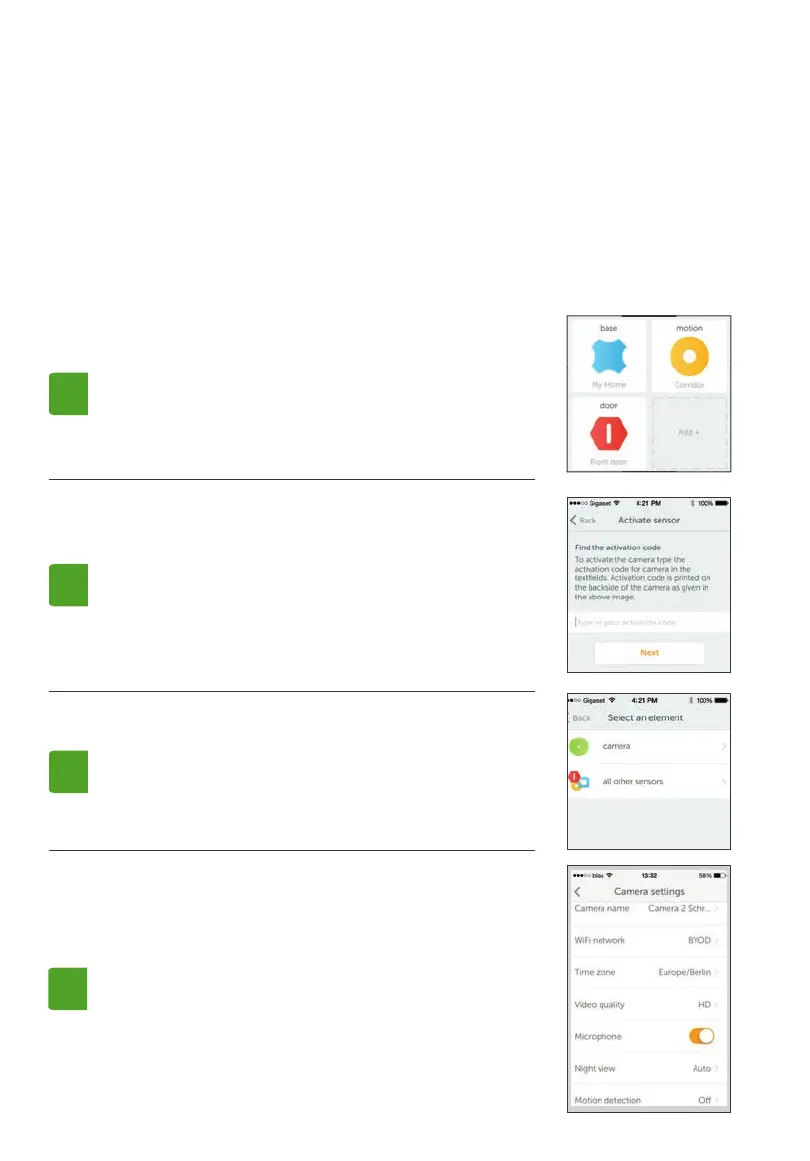
Gå till systemöversikten och klicka på „lägg till+“.
Välj camera i listan.
Gå til systemoversikten og klikk på Add + (legg til).
Velg camera i listen.
Öppna Gigaset elements-appen eller logga in på ditt Gigaset-konto via
webbappen.
Åpne Gigaset elements-appen eller registrer deg via nettapplikasjonen
på din Gigaset elements-konto.
Följ stegen i installations-Wizzard.
Følg trinnene i installasjonsveiviseren.
1.
3.
För att kon gurera camera, gå till systemöversikt och
klicka på camerasymbolen.
Gå sedan till „Redigera“ och gör önskade personliga
inställningar.
For å kon gurere camera går du til systemoversikt og
klikker på symbolet camera.
Gå deretter til „Behandle“ og foreta de ønskede
personlige innstillingene.
4.
Skriv in aktiveringskoden.
Du hittar koden på baksidan av camera.
Nu läggs camera till i ditt system.
Legg nå inn aktiveringskoden. Du nner koden på
baksiden av camera.
camera legges nå til i ditt system.
2.


 To Next Page
 Loading...