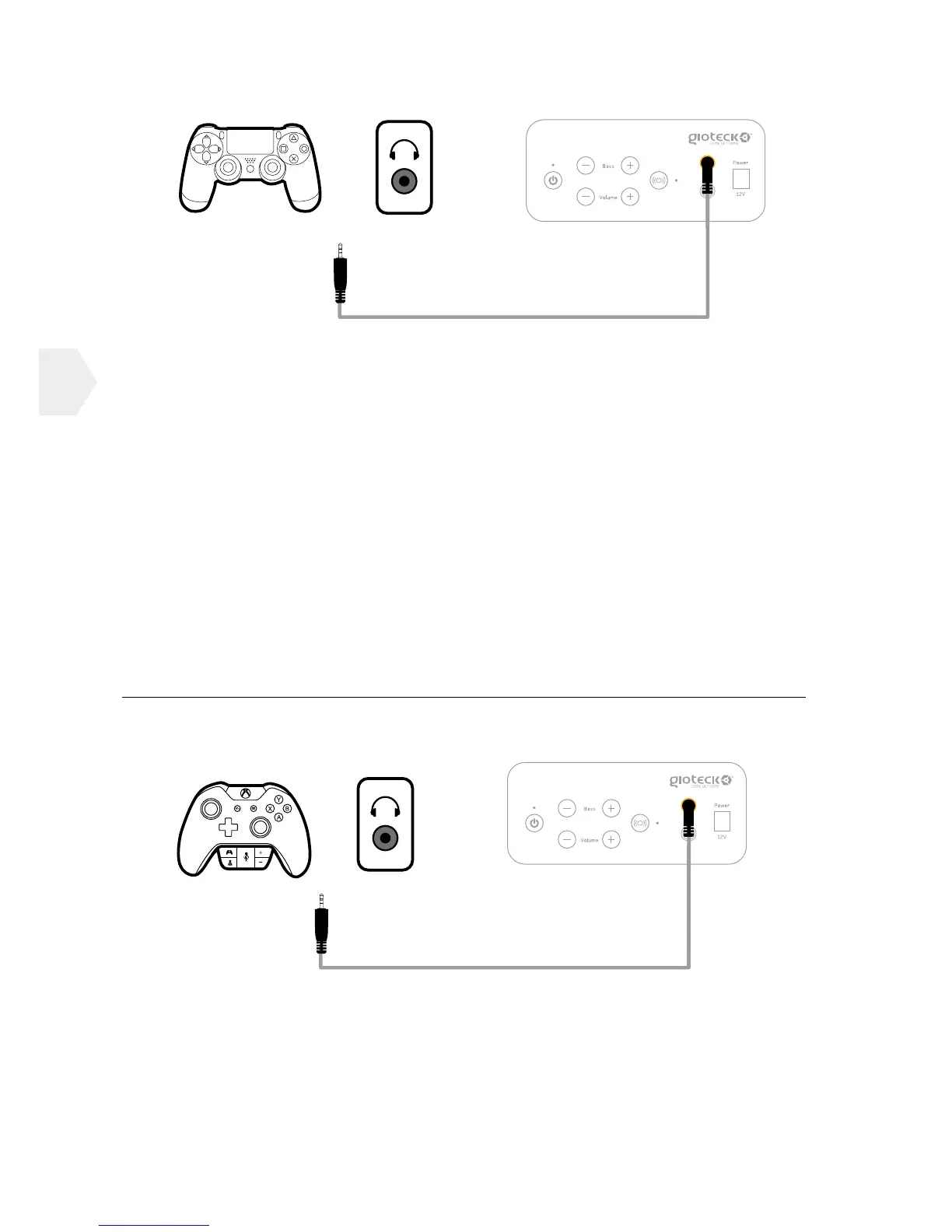
Opción 1 Opción 2
Opción 1 Opción 2
CONEXIÓN A PS4
Opción 1 :
1] Conecte el cable de audio facilitado con la RC-5 al mando de la PS4.
2] Vaya a Ajustes > Ajustes de dispositivos > Ajustes de dispositivos de
audio y configure la salida de audio a «Todo el audio».
3] Ajuste la configuración del sonido y pulse ACEPTAR antes de salir
de los ajustes.
Opción 2 :
1] Conecte el cable de audio facilitado con la RC-5 al enchufe de los
auriculares de su TV/monitor.
2] Vaya a Ajustes > Dispositivos > Dispositivos de audio y configure la
salida a «Audio del chat».
3] Ajuste la configuración del sonido y pulse ACEPTAR antes de salir
de los ajustes.
CONEXIÓN A XBOX ONE
Opción 1 : Conecte el cable de audio facilitado con la RC-5 al adaptador de
auriculares estéreo de Microso.
Opción 2 : Conecte el cable de audio facilitado con la RC-5 directamente
al enchufe de los auriculares de su TV/monitor.
43


 To Next Page