12
Párování
• Otevřete aplikaci Gosund a vytvořte si účet Gosund.
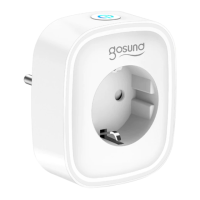
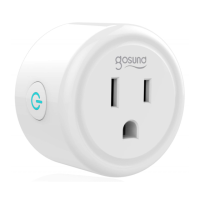
• Zapněte zástrčku a při párování ji přiložte k routeru.
• Stiskněte a podržte tlačítko ON/OFF po dobu pěti sekund a uvolněte je, jakmile
začne zástrčka rychle blikat, abyste vstoupili do režimu párování sítě.
Nové zařízení můžete přidat dvěma způsoby.
Můžete klepnout na symbol "+" v pravém horním rohu a vybrat možnost "Auto Scan".
Nebo můžete klepnout na symbol "+" v pravém horním rohu, vybrat možnost "Přidat
ručně" a poté vybrat možnost "Gosund EP2". Pro dokončení operace postupujte podle
pokynů v aplikaci.
Spojení s Alexou
Nejprve se ujistěte, že je zařízení Alexa zapnuté a připojené k síti Wi-Fi 2,4 GHz. Poté
otevřete aplikaci Amazon Alexa a vyberte "skills & games" (dovednosti a hry). Klikněte na
ikonu vyhledávání a zadejte "Gosund". Po vyhledání dovednosti Gosund klikněte na
"Enable" (Povolit) a připojte svůj účet Gosund, abyste tuto dovednost aktivovali. Zařízení
lze nyní ovládat prostřednictvím aplikace Alexa.
Připojení k aplikaci Google Assistant
Nejprve otevřete aplikaci Asistent Google a přihlaste se. Klepněte na název svého účtu v
pravém horním rohu a poté klepněte na položku "Devices" (Zařízení), abyste mohli přidat
nové zařízení. Najděte položku "link a smart home device" a klepněte na ni. Do
vyhledávacího řádku zadejte "Gosund" a klepněte na "Gosund smart". Poté propojte svůj
účet Gosund s účtem Google Assistant. Toto zařízení lze nyní ovládat prostřednictvím
služby Google Assistant.
Obnovení
Zapněte napájení, podržte vypínač/spárovací tlačítko po dobu osmi sekund a pusťte je,
jakmile začne zásuvka rychle blikat. Resetování je nyní úspěšné.
Pokud je zásuvka v novém síťovém prostředí, je třeba obnovit tovární nastavení a poté
se znovu připojit k síti.


 To Next Page