7
D Bedienungsanleitung
Vielen Dank, dass Sie sich für ein Hama Produkt
entschieden haben!
Nehmen Sie sich Zeit und lesen Sie die folgenden
Anweisungen und Hinweise zunächst ganz durch.
Bewahren Sie diese Bedienungsanleitung anschließend an
einem sicheren Ort auf, um bei Bedarf darin nachschlagen
zu können. Sollten Sie das Gerät veräußern, geben Sie
diese Bedienungsanleitung an den neuen Eigentümer
weiter.
1. Technische Daten und Funktionen
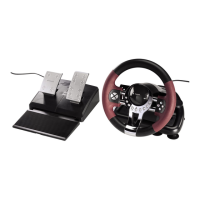
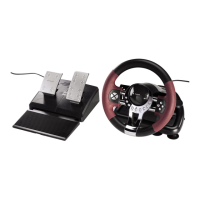
• Lenkrad für den Gebrauch an der Sony PS3 und am PC
• Vollgummiertes Steuerrad für ein angenehmes Fahrgefühl
• Große Saugnäpfe für eine verbesserte
Oberächenhaftung
• Zusätzliches Klemmsystem für optimale Stabilität
• LED-Verbindungsstatus-Anzeige (PS3-Modus)
• Eingebaute Motoren für Vibrationseffekte (PS3: ab
Firmwareversion 2.0)
• 12 Aktionstasten
• PS3 Home Taste
• Analoges Gas- und Bremspedal mit großer Auageäche
• Schaltwippen für schnelles Schalten
• Digitales Richtungspad mit 8 Bewegungsrichtungen
• Langes Verbindungskabel (Lenkrad - Pedal) für mehr
Freiraum
2. Systemvoraussetzungen
• PS3 (USB Port)
• PC (USB-Port)
• für Windows 98SE / ME / 2000 /XP/Vista/7 / 8 / 10
3. Befestigung des Lenkrads
Sie haben zwei Möglichkeiten das Lenkrad am Tisch zu
befestigen.
1. Die großen Saugnäpfe bieten bereits einen sehr guten Halt,
so dass auch bei scharfen Lenkbewegungen das Hama
Racing Wheel Thunder V5 einen große Stabilität besitzt.
2. Für optimalen Halt an Tischen können Sie das mitgelieferte
Klemmsystem am Lenkrad und Tisch befestigen, so dass
diese eine feste Einheit bilden.
• Stellen Sie dazu das Lenkrad auf eine ebene Fläche am
Tischrand.
• Bei erster Inbetriebnahme muss noch die Schraube von
unten in die Klemmvorrichtung gedreht werden.
• Anschließend drücken Sie den Tischschutz fest auf den
Kugelkopf.
• Nun können Sie die Klemmvorrichtung in die
Halterungen am Lenkrad einrasten lassen und die
Schraube von unten zudrehen.
Hinweis
Passen Sie auf, dass Sie die Schraube der
Klemmvorrichtung nicht zu fest anziehen, damit
weder Tisch noch Lenkrad oder die Klemmvorrichtung
beschädigt werden.
4. Installation
4.1 PC
Software Installation
• Legen Sie die mitgelieferte Treiber-CD in ihr Laufwerk ein.
• Das Installationsprogramm wird automatisch gestartet.
• Sollte dies nicht der Fall sein, so führen Sie folgende Aktion
durch: START > Ausführen > Durchsuchen
Und wählen Sie ihr CD-Laufwerk aus.
• Doppelklicken Sie dann auf die Datei autorun.exe.
• Folgen Sie dann den Schritten des Installationsprogramms.
• Starten Sie Ihren PC neu.
Hardware Installation
• Verbinden Sie die Pedalerie mit dem Lenkrad (Kabelanschluss
an der Rückseite)
• Schließen Sie den USB-Stecker des Lenkrads nach der
Softwareinstallation mit dem USB-Anschluss Ihres
Computers. Unter Umständen wird ihr Betriebssystem Sie
auffordern ihre Windows-CD einzulegen, um die neue
Hardware-Komponente zu installieren. (Windows 98 SE)
• Zur Konguration klicken Sie auf: START >
Einstellungen > Systemsteuerung > Gamecontroller
(Windows XP in der Standard-Ansicht: Start >
Systemsteuerung > Drucker und andere Hardware >
Gamecontroller)
Bitte beachten Sie, dass die Anwendung Gamecontroller
bei Windows ME als Spieleoptionen bezeichnet wird.
• Wählen Sie den Hama Racing Wheel Thunder V5.
• Klicken Sie nun auf Eigenschaften, um im Menü alle
Funktionen inklusive Vibration zu testen und zu kalibrieren.
4.2 PS3
• Verbinden Sie die Pedalerie mit dem Lenkrad
(Kabelanschluss an der Rückseite)
• Schließen Sie nun den USB-Stecker des Lenkrads an
einen freien USB-Port Ihrer Sony PS3.
• Drücken Sie nun die Home-Taste am Lenkrad.
• Die Konsole wird dem Lenkrad nun automatisch einen
freien Port von 1 bis 7 zuweisen.


 To Next Page