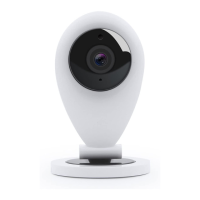
Caméra IP S6 High Infinity Technology GmbH http://www.hikam.fr
La caméra qui rend votre maison plus sûre.
Notice abrégée pour la première mise en service (v7.0 / 08.2017) - Page 1 & 2
Préparation :
1: Très IMPORTANT : veuillez vérifier les points suivants :
- votre routeur utilise la bande de fréquence de 2.4 GHz.
- Le smartphone est connecté au même réseau WiFi auquel vous souhaitez ajouter la caméra.
- Pendant l’installation, le smartphone, la caméra et le routeur se trouvent à une distance ne dépassant pas 3 m. (Après
l’installation, la caméra peut être installée plus loin du routeur).
- Vous connaissez le mot de passe WiFi.
2 : Mise sous tension de la caméra
- Veuillez brancher la caméra sur le secteur. Elle commencera à émettre des bips : di- di-di… et la LED clignote en bleu
Si ce n’était pas le cas, veuillez réinitialiser la caméra :
- Branchez la caméra sur le secteur et attendez pendant env. 30 secondes (la LED s’allume et la caméra émet un petit « clic ».
Patientez encore quelques secondes.
- A l’aide du trombone fourni ou d’un autre objet adapté, appuyez sur le bouton « Reset » (voir image 9) au dos de la caméra.
Attendez d’avoir entendu un signal sonore « cash », puis relâchez.
- Patientez pendant env. 30 secondes, la caméra sera réinitialisée.
3: Application HiKam
- Recherchez « HiKam » dans l’App Store (pour iPhone) ou dans Google Play (pour Android). Téléchargez l’application
et installez-la. Elle est, bien sûr, gratuite.
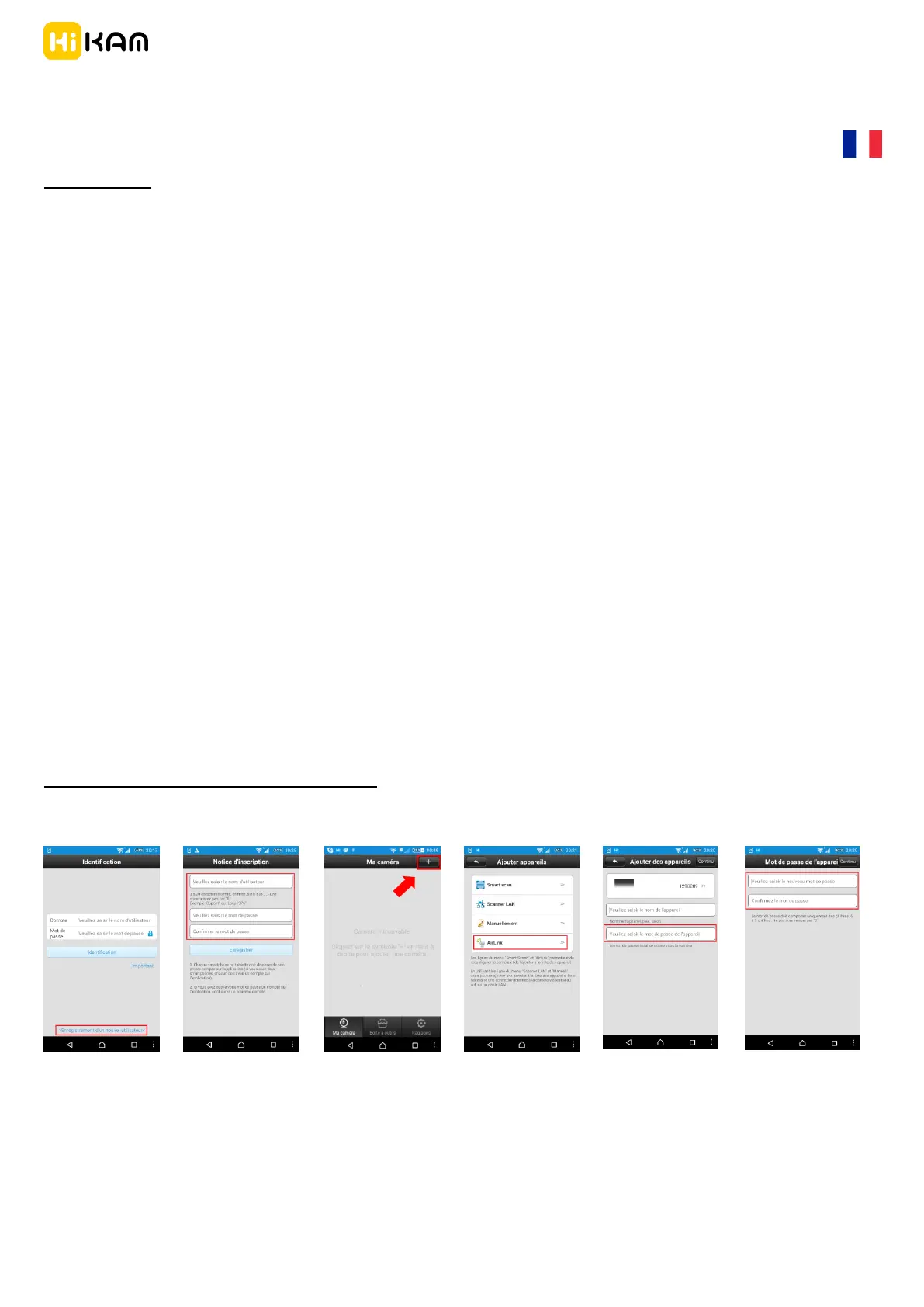
- Veuillez enregistrer un compte pour l’application en cliquant sur « Nouvel enregistrement d’utilisateur » (voir images 1 et
2).
Première mise en service via « AirLink » :
- Configurez la caméra via AirLink. L’application vous accompagnera, pas à pas, tout au long de la configuration. Cela
prendra environ trois minutes. (voir images 3 et 4).
- Dès que la caméra aura reçu les données de configuration depuis le smartphone, vous entendrez un signal sonore
(« dong ») . Ensuite, la caméra se connectera au routeur. Dès que cette connexion sera établie, l’indicateur LED restera
allumé en bleu.
- Vous aurez à attribuer un nom à la caméra et à saisir le mot de passe initial pour la caméra. Il s’agit du 123 (voir image 5)
- Vous aurez ensuite à saisir un nouveau mot de passe. Il doit être composé de 6 à 30 caractères (0-9 ; a-z ; A-Z). Il ne doit
pas contenir de caractères spéciaux. (voir image 6).
- Vous pouvez maintenant visionner la live vidéo sur votre smartphone.


 To Next Page
 Loading...