5.1 LED-Anzeige
Grün (GN)
Zustand Funktion
blinkt nach dem Anlegen der Spannung
bis zur aktiven Verbindung mit
dem Netzwerk
Gateway bucht sich ins Netzwerk
ein
leuchtet dauerhaft aktive Verbindung mit dem
Netzwerk
leuchtet 5Sek. guter WLAN-Empfang
Blau (BU)
Zustand Funktion
leuchtet 1Sek. Statusabfrage
leuchtet 2Sek. ein Funkcode (BiSecur) wird
gesendet
blinkt 4Sek. langsam,
blinkt 2Sek. schnell
Gateway lernt einen BiSecur-
Funkcode vom Handsender
Geräte-Reset
Rot (RD)
Zustand Funktion
leuchtet 2Sek. ein Funkcode (Festcode) wird
gesendet
leuchtet 5Sek. schlechter WLAN-Empfang
blinkt 4Sek. langsam,
blinkt 2Sek. schnell
Gateway lernt einen Festcode-
Funkcode vom Handsender
Blau (BU) und Grün (GN)
Zustand Funktion
abwechselndes
Blinken
Statusabfrage
Blau (BU) und Rot (RD)
Zustand Funktion
15Sek.
abwechselndes
Blinken
Modus Vererben / Senden
Grün (GN) und Rot (RD)
Zustand Funktion
5Sek. abwechselndes
Blinken
mittelmäßiger WLAN-Empfang
6 Inbetriebnahme des Gateways
6.1 Systemvoraussetzungen
6.1.1 Android
• ab Software-Version2.3
• min. 256MBRAM
• ADOBE
®
AIR™ ab Version4.0
6.1.2 iOS
• ab Software-VersioniOS6
• ab iPodtouch 4.Generation
• ab iPhone4
• ab iPad2
• ab iPadmini
6.1.3 Heimnetzwerk
• Breitband-Internetzugang
• Internetbrowser
– Firefox ab Version14
– Chrome ab Version22
– Safari ab Version4
– Internet Explorer ab Version10
– weitere aktuelle Webbrowser mit Unterstützung von
Javascript und CSS3
• WLAN-Router
– WLAN-Standard IEEE802.11b/g/n
– Verschlüsselung WPA-PSK oder WPA2-PSK
– der Netzwerkname enthält keine Leerzeichen
– der Zugang weiterer Endgeräte ist erlaubt
• Freie LAN-Buchse am Router
• Spannungsversorgung (110 - 240VAC / 50 / 60Hz)
• Smartphone oder Tablet mit Zugang zum AppStore
SM
oder zu Google™play
• Standort mit Funkverbindung zum zu bedienenden
Gerät.
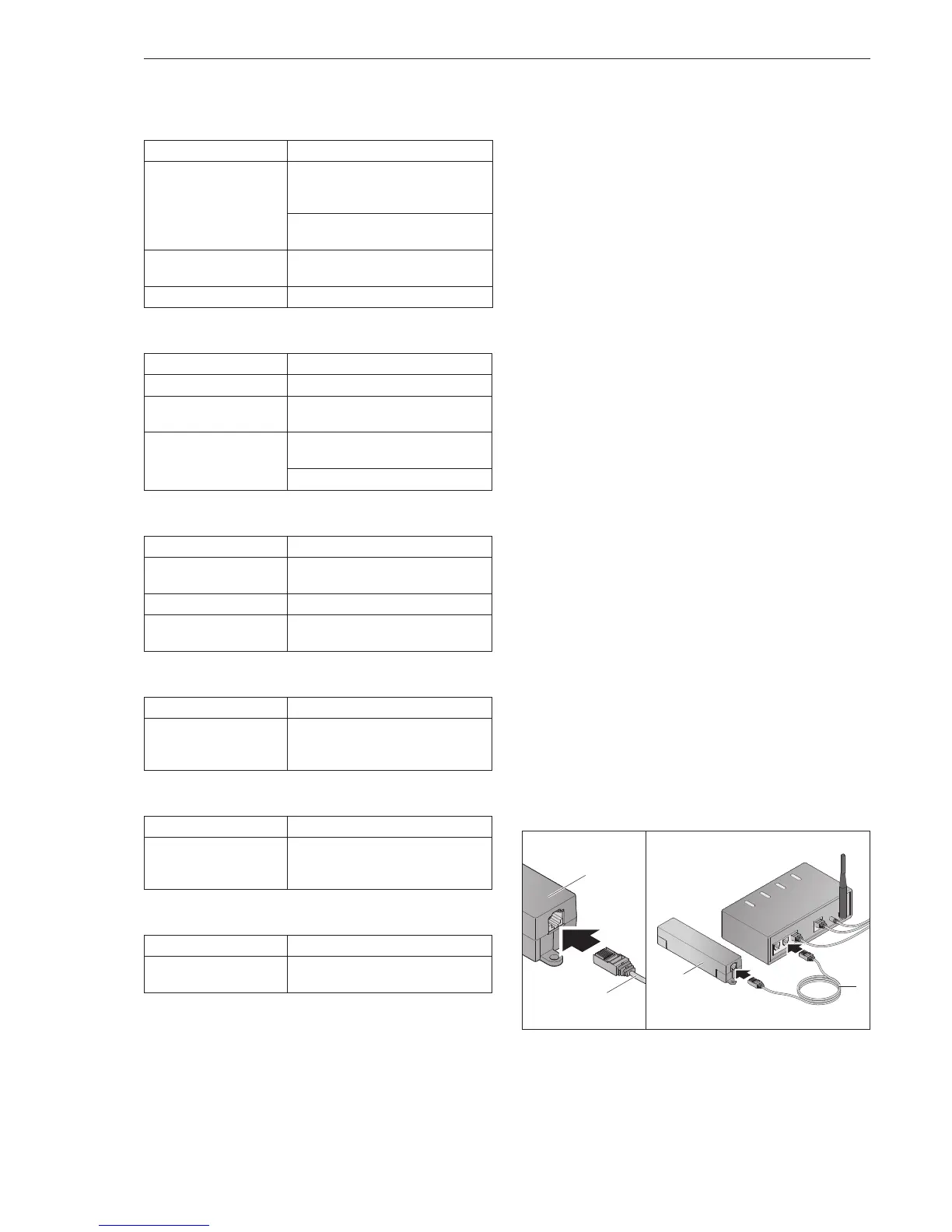
6.2 Anschluss
Standort für Ihr Gateway:
▶
Stellen Sie sicher, dass am ausgewählten Standort die
zu bedienenden Geräte per Funk erreichbar sind.
1
2
1
2
▶
Verbinden Sie das Gateway(1) über das
Netzwerkkabel(2) mit dem Router.
TR20N004 DX / 06.2014
7
DEUTSCH



 To Next Page
 Loading...