ACHTUNG
Zerstörung des Gateways durch Verwendung eines
unzulässigen Steckernetzteils.
Wenn das Gateway nicht mit dem Steckernetzteil aus
unserem Hause betrieben wird, kann dieses zu Schäden
führen.
▶
Verwenden Sie ausschließlich das mitgelieferte
Steckernetzteil oder Ersatzteile aus unserem Hause.
1
4
3
1. 2.
▶
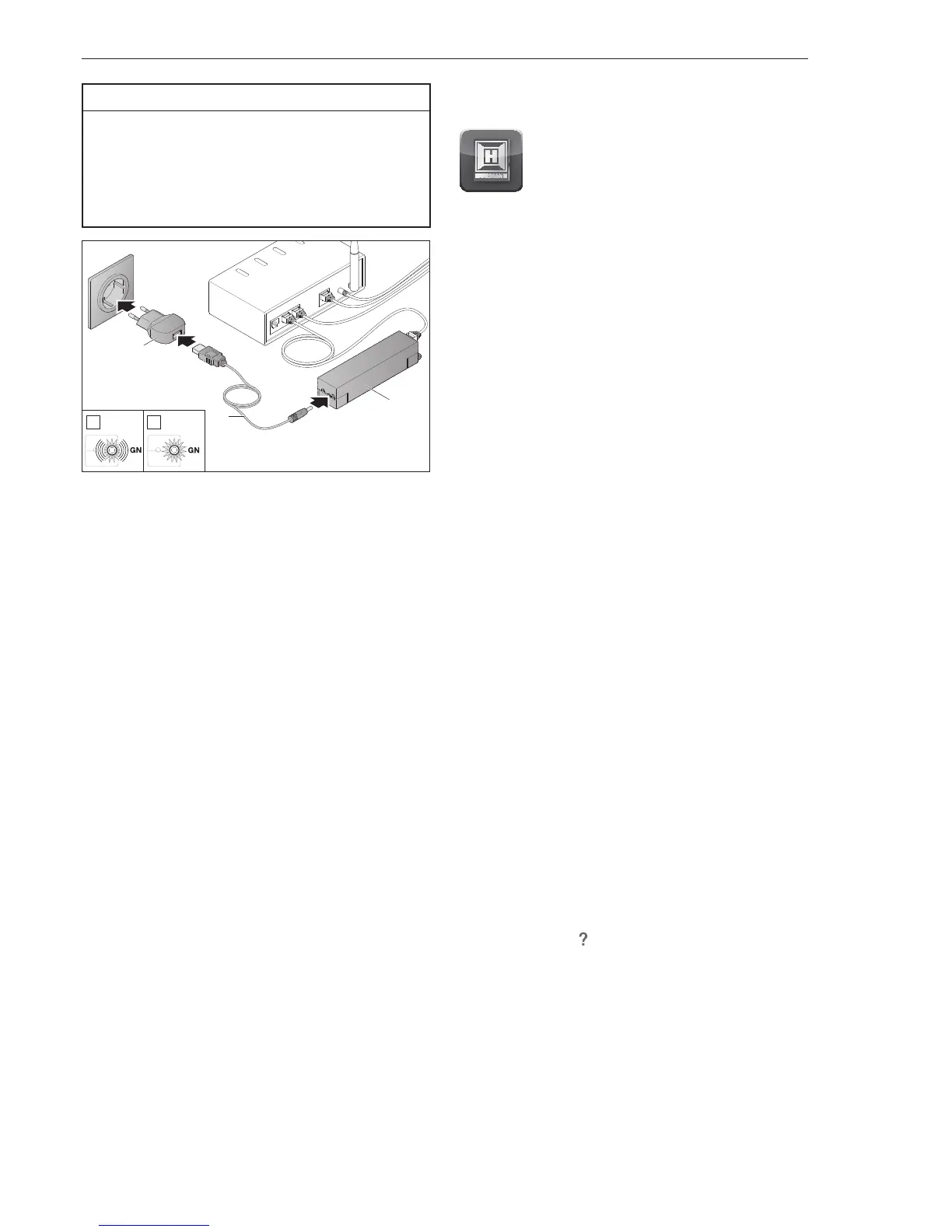
Verbinden Sie das Gateway(1) über das Kabel(4) und
dem Steckernetzteil(3) mit dem Stromnetz
(110 - 240VAC / 50 / 60Hz).
1. Die LED blinkt grün:
– Spannung wurde angelegt.
– Eine aktive Verbindung zum Netzwerk besteht noch
nicht.
– Das Anmelden im Netzwerk kann einige Sekunden
in Anspruch nehmen.
2. Die LED leuchtet dauerhaft grün:
– Eine aktive Verbindung zum Netzwerk besteht.
Das Gateway ist bereit für den LAN-Betrieb.
7 BiSecur Applikation (App)
Mit der App können Sie die gewünschten Geräte mit Ihrem
Smartphone oder Tablet bedienen, z.B. Garagen- und
Einfahrtstor-Antriebe, Haustüren sowie weitere Geräte mit
Hörmann-Empfänger.
Funktionen:
• Geräte einrichten und verwalten
• Geräte bedienen
• Status abfragen
• Szenarien erstellen
• Rechte vergeben
Die BiSecurApp ist im AppStore
SM
oder bei Google™play
erhältlich.
7.1 Installation der App
1. Installieren Sie die BiSecurApp auf Ihrem
Smartphone / Tablet.
2. Stellen Sie sicher, dass sich Ihr Smartphone / Tablet in
Ihrem Heimnetzwerk befindet.
3. Starten Sie die App.
– Die App sucht nach vorhandenen Hörmann
Gateways.
– Dieser Vorgang kann einige Sekunden in Anspruch
nehmen.
4. Wählen Sie Ihr Gateway aus.
5. Verwenden Sie folgende Zugangsdaten für Ihre
Erstanmeldung:
a. Benutzername „admin“
b. Passwort „0000“
HINWEIS:
Ändern Sie aus Sicherheitsgründen Ihr Passwort nach der
Erstanmeldung.
Die Hauptseite der App öffnet sich.
Um Geräte mit der App zu bedienen, sind folgende Schritte
durchzuführen:
• Gewünschtes Gerät hinzufügen
• Gewünschte Funktion vererben / einlernen
▶
Siehe Kapitel9
7.2 Hilfefunktion
Um die Bedienung der App zu erleichtern, ist eine
Hilfefunktion integriert.
▶
Wählen Sie das -Symbol, um die Hilfeseite ein- oder
auszublenden.
8
TR20N004 DX / 06.2014
DEUTSCH



 To Next Page
 Loading...