Imprimante HP Designjet 110plus/110plus nr—
Guide de référence rapide
12
1. Appuyez sur la touche OK (coin supérieur droit) du panneau avant.
Si cela ne résout pas le problème...
2. Eteignez l'imprimante.
3. Retirez tous les supports du bac. Tirez sur le papier coincé s'il est à portée de main.
4. Soulevez le capot supérieur et retirez le papier coincé.
Lorsque vous soulevez le capot, faites attention de ne pas endommager
ni déplacer les tubes ou d'autres pièces internes de l'imprimante.
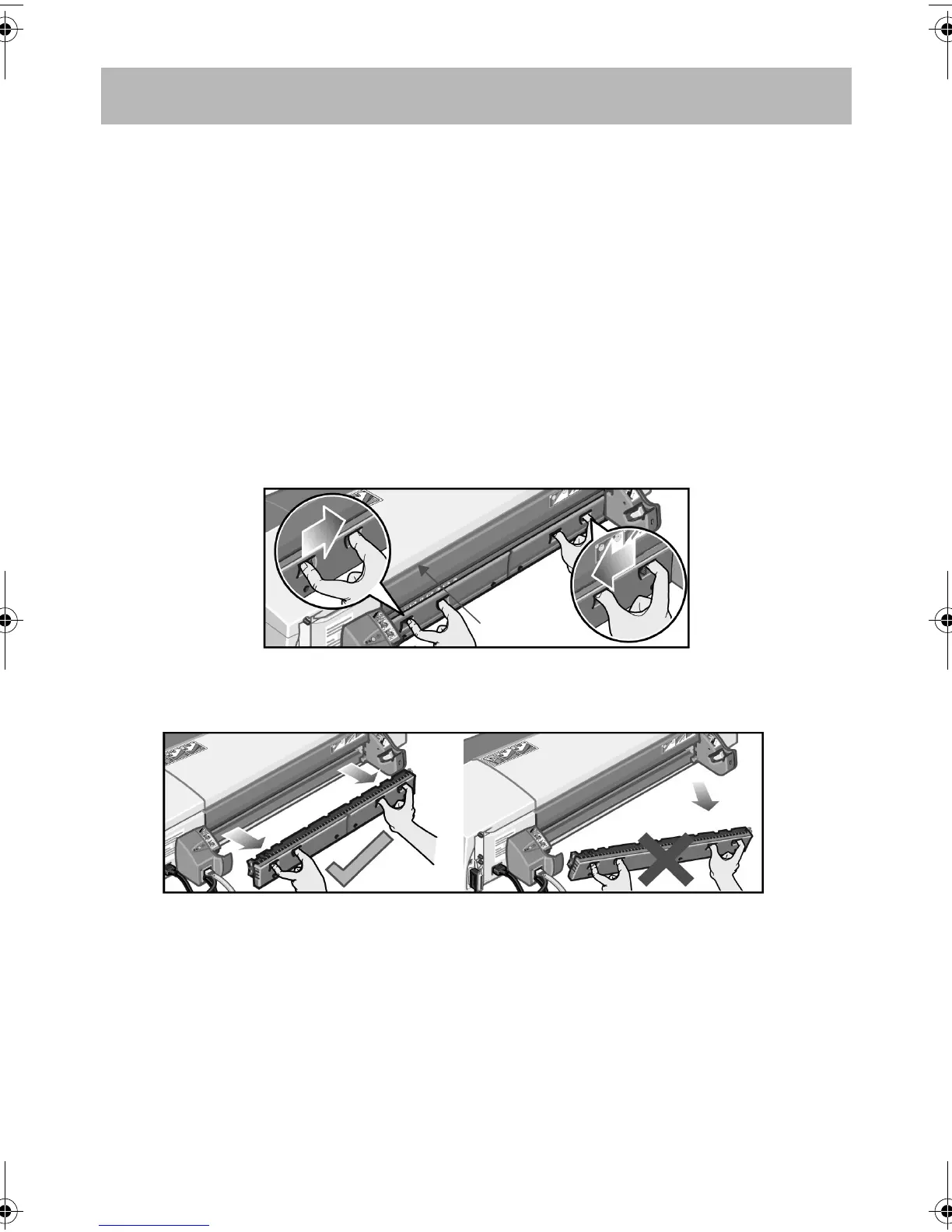
5. Retirez avec précaution le chemin arrière en appuyant sur les boutons
de chaque côté et en tirant droit dessus. Si vous ne le retirez pas droit,
vous risquez d'endommager le capteur de papier.
Une fois le chemin arrière retiré, vous avez accès à l'intérieur de l'imprimante
par l'arrière.
Retirez tout le papier coincé à l'intérieur ou qui est accessible par l'arrière.
Remettez le chemin arrière, en veillant à ce qu'il soit bien en place.
6. Allumez l'imprimante.
7. Une fois que vous avez éliminé le bourrage papier, il est recommandé d'aligner
les têtes d'impression afin d'éviter une impression de mauvaise qualité.
Pour aligner les têtes d'impression, lancez l'outil Maintenance du système
HP Designjet (voir page 16) et sélectionnez Aligner les têtes d'impression.
Chemin
arrière
Le problème est dû à un bourrage papier
QRG110plusnr.fm Page 12 Wednesday, February 9, 2005 11:56 AM



 To Next Page