15
można zakupić od licencjonowanego dostawcy zgodnie z potrzebami.
Żadne parametry częstotliwości radiowej (na przykład zakres częstotliwości i moc wyjściowa)
nie są dostępne dla użytkownika i nie mogą być przez niego zmieniane.
Najaktualniejsze informacje o akcesoriach i oprogramowaniu podane są w deklaracji
zgodności na http://consumer.huawei.com/certification.
5 Nota prawna
Copyright © Huawei 2020. Wszelkie prawa zastrzeżone.
NINIEJSZY DOKUMENT SŁUŻY WYŁĄCZNIE DO CELÓW INFORMACYJNYCH I NIE
STANOWI ŻADNEJ GWARANCJI.
Polityka prywatności
Aby lepiej zrozumieć, jak chronimy Twoje dane osobowe, prosimy zapoznać się z naszą
polityką prywatności pod adresem http://consumer.huawei.com/privacy-policy.
Dodatkowa pomoc
Aktualne dane teleadresowe i adres e-mail w wybranym kraju lub regionie zawiera strona
http://consumer.huawei.com/en/support/hotline.
Wszystkie zdjęcia i ilustracje w tej instrukcji, w tym między innymi przedstawiające
kolor i rozmiar urządzenia oraz zawartość ekranu, mają wyłącznie charakter
poglądowy. Faktyczny wygląd urządzenia może odbiegać od przedstawionego. Żadna
część tej instrukcji nie stanowi wyraźnej ani dorozumianej gwarancji jakiegokolwiek
typu.
............................................ Español(Latinoamérica) .........................................
1 Introducción
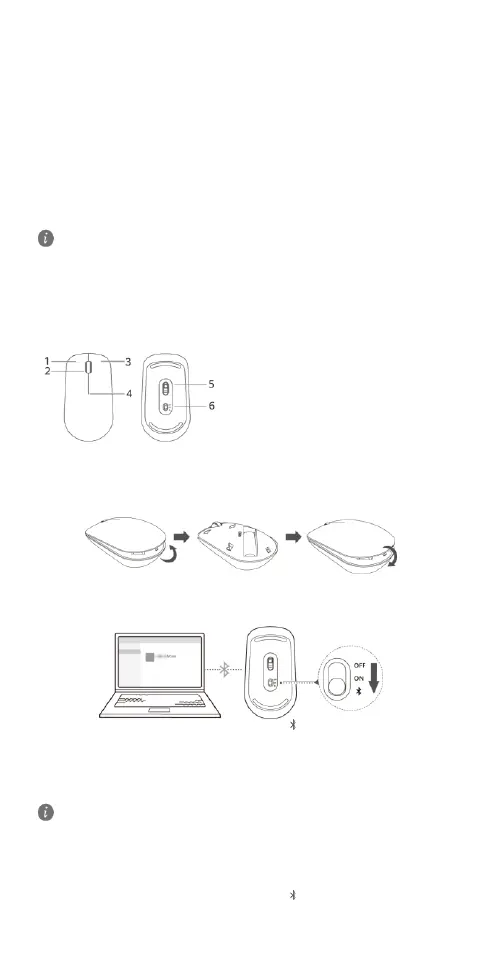
Rueda de desplazamiento + botón del medio
Selector de encendido/apagado y Bluetooth
®
* El indicador parpadeará en rojo para informar
que el nivel de carga de la pila es bajo y que
debe cambiar la pila.
2 Instalación
Como se muestra en la figura de abajo, levante la tapa frontal desde el extremo inferior del
mouse. Inserte una pila AA con los signos positivo (+) y negativo (-) orientados hacia el lado
correspondiente en el compartimento de la pila. Cierre la tapa para completar la instalación.
3 Emparejamiento
Debe emparejar el mouse con su dispositivo cuando lo use por primera vez. Hay dos
métodos de emparejamiento.
Método 1:
1. Dé vuelta el mouse y mueva el selector hacia el ícono , dejándolo en esa posición
durante 3 segundos. El indicador comenzará a parpadear para informarle que el mouse
ahora está visible.
2. En su dispositivo, acceda a los ajustes del sistema y después a la pantalla de
emparejamiento Bluetooth para agregar un dispositivo vía Bluetooth. Una vez que el
dispositivo acceda al modo de emparejamiento Bluetooth, seleccione HUAWEI Mouse
para completar el emparejamiento.
El mouse Bluetooth es compatible con Windows 8 o versión posterior, Android 4.4.4 o
versión posterior y Mac OS 10.10 o versión posterior. Es posible que determinados
modelos de Android y MAC OS no sean compatibles con el mouse Bluetooth.
Método 2:
1. En su dispositivo, acceda a los ajustes del sistema y después a la pantalla de
emparejamiento Bluetooth y seleccione Mostrar notificaciones para conectarte con
Emparejamiento rápido.
2. Dé vuelta el mouse y mueva el selector hacia el ícono , dejándolo en esa posición
durante 3 segundos. El mouse estará visible.


 To Next Page
 Loading...