El micrófono solo se utiliza para capturar sonido durante una
llamada. Actualmente, el micrófono no está habilitado.
Conguración de la red para el altavoz
Una vez nalizada la conguración de la red para el altavoz, estarán
disponibles las funciones que requieren una conexión Wi-Fi (entre las
que se incluyen las actualizaciones de rmware y la conexión de
audio inalámbrica UPnP).
Instalación de la aplicación HUAWEI AI Life
Escanee el código QR que aparece más abajo con su teléfono o
busque “AI Life” en HUAWEI AppGallery y descargue e instale la
aplicación HUAWEI AI Life.
Si ya tiene instalada la aplicación, asegúrese de que sea la
versión más reciente. La aplicación HUAWEI AI Life solo es
compatible con Android.
Conexión a una fuente de alimentación
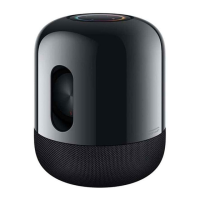
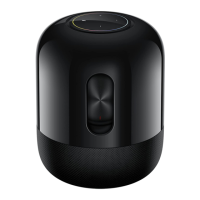
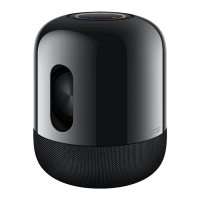
Conecte el altavoz a una fuente de alimentación. Cuando el
indicador en forma de anillo parpadea en color naranja, el altavoz
está listo para la conguración de la red.
Si el indicador no parpadea en color naranja, mantenga
pulsado el botón Silencio hasta que lo haga.
Cómo añadir el altavoz
1 Conecte el teléfono a una red Wi-Fi.
2 En la pantalla principal de la aplicación AI Life, pulse +, añada el
altavoz Sound y la aplicación lo buscará automáticamente.
Si la aplicación no detecta el dispositivo, siga las
instrucciones que aparecen en pantalla para añadir el
altavoz de manera manual.
3 Siga las instrucciones que aparecen en pantalla para congurar la
red para el altavoz.
Una vez nalizada la conguración de la red, aparecerá una
imagen del altavoz en la pantalla principal de la aplicación AI
Life. Pulse la imagen para acceder a la pantalla de control del
dispositivo. Ahora podrá controlar el altavoz y actualizar su
rmware.
51


 To Next Page