Betrieb
Eigentum. Humaneyes Technologies 81
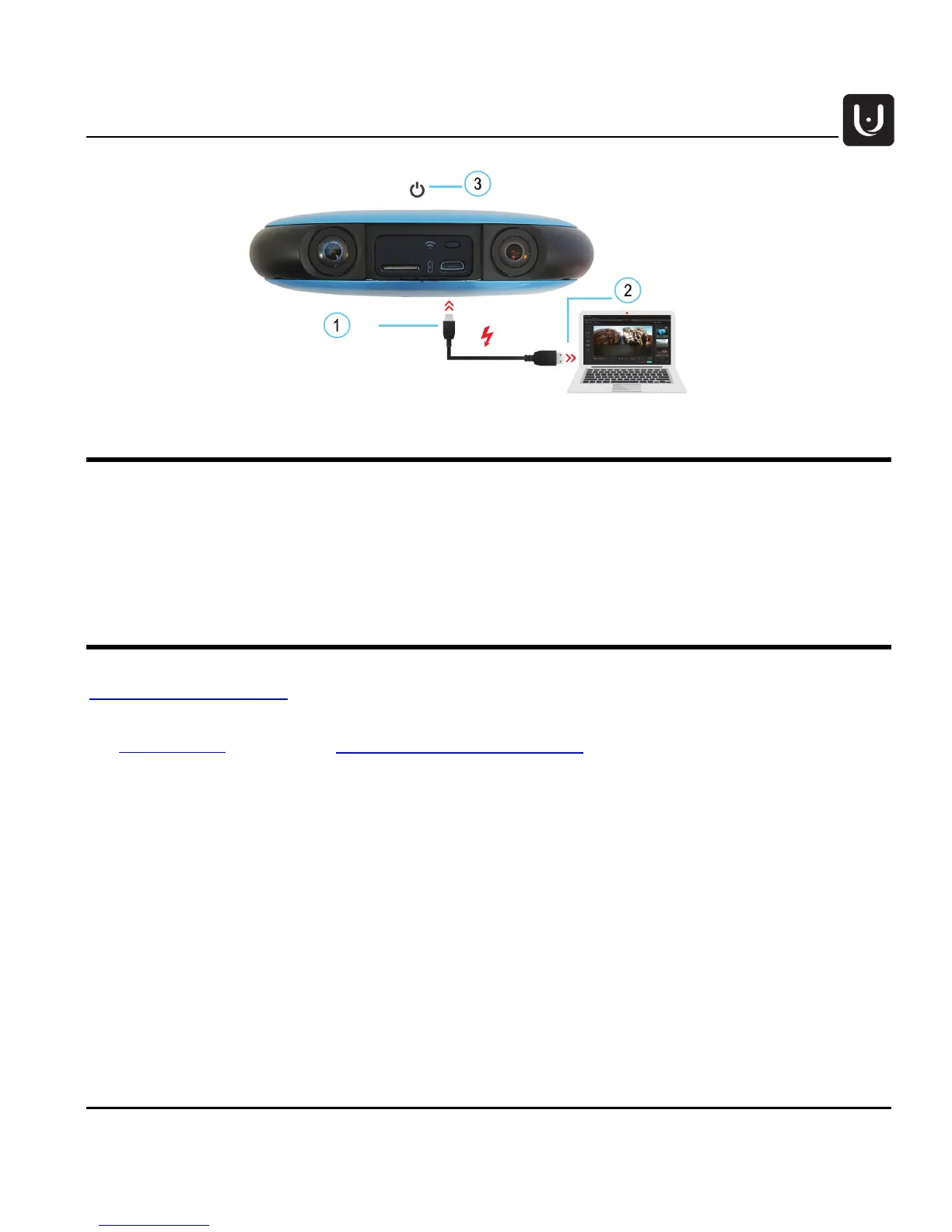
Zurücksetzen von Kamera und WLAN
Halten Sie bei eingeschalteter Kamera die Ein/Aus-Taste 16 Sekunden lang gedrückt. Dies können Sie
z. B. in Situationen anwenden, in denen die Kamera nicht reagiert.
Zum Zurücksetzen von Kennwort und SSID des Kamera-WLANs halten Sie die WLAN-Taste 3 Sekunden
lang gedrückt.
Upgrade der Firmware
Informationen zu Updates der Firmware finden Sie auf unserer Support-Website.
www.vuze.camera/support
.
1. Schalten Sie die Kamera aus.
2. Herunterladen firmware aus www.vuze.camera/vr-sotware
3. Kopieren Sie die Datei „firmware.bin“ in das Stammverzeichnis der SD-Karte.
4. Setzen Sie die SD-Karte mit leichtem Druck in den microSD-Karteneinschub der Kamera ein, bis diese
einrastet.
5. Schalten Sie die Kamera ein.
6. Die Kamera fährt hoch.
7. Das Upgrade der Firmware startet, wenn die orange LED blinkt.
8. Nach Abschluss des Upgrades startet die Kamera neu und wechselt in den Standby-Modus.
9. Informationen zur installierten Firmware-Version der Kamera finden Sie in der Vuze Camera-App unter
„Einstellungen“.



 To Next Page