中文 簡体字
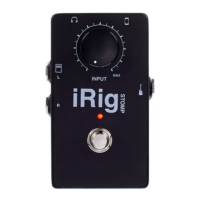
iRig STOMP
感谢您购买了 iRig STOMP。本指南能帮助您快速了解产品的操作,
包装盒内包含了以下物品:
· iRig STOMP
· 9V 电池
· 2 米 /6.5 英尺长,1/8 接口的连接线
· 产品快速操作指南
· 注册卡
iRig STOMP 是首款单块效果器样式的吉他转接口,通过它将你的
iPhone, iPod touch、iPad 与吉它、贝司相连接。这一次,乐手们
可以将自己最喜爱的音效和软件应用程序整合到一块单块效果器中。
注册你购买的iRig STOMP
通过注册,你将可以得到技术支持和相应的保修服务,并且能免费拥
有一个 JamPoints ™账号,通过它你可以在以后购买 IK 产品时享受
一定的折扣!同时还能获得相关资讯和最新动态。
www.ikmultimedia.com/registration
入门指南
iRig STOMP 可与 iPhone/iPod touch/iPad 设备连接使用。
1. 打开底部面板的电池槽,小心地安装好 9V 电池。
2. 使用接口连接线,连接你的 iOS 设备到 iRig STOMP。
3. 再将吉他或贝司,插入到 iRig STOMP 的输入端 。
4. 连接吉他扬声器到 iRig STOMP 的左边输出。如果有两个扬声器,
并且想拥有立体音效,可以将两个扬声器分别连接至左、右输出。
5. 如果不使用吉它扬声器,而是想直接连接 P.A. 系统你可以将输出
信号线直接插入到左、右声道。
6. 如果想要安静的练习,为了不打扰他人,可以将耳机插入到 iRig
STOMP 耳机输出插孔。
7. 在苹果软件商店下载 AmpliTube。
8. 开启 AmpliTube 进入到设置页面,检查页面顶端的输入电平测试
表 。将 AmpliTube 的“输入”滑块设置为“0”(中间位置),然
后调整 iRig STOMP 上的输入旋钮,在激烈演奏时,AmpliTube
上的输入水平表通常会达到最大值。你可以通过 iOS 设备上的音
量大小键来调整 iRig STOMP 的输出电平
使用 iRig STOMP 脚踏开关开启或关闭 iRig STOMP 以及应用处理
程序。
使用iRig STOMP连接吉它扬声器
当使用 iRig STOMP 连接吉它扬声器时 :
· 如果想让扬声器呈现出 AmpliTube 软件中的音色,那么扬声器
通路最好是选择原音效果,而不要选择失真效果,。
· 如果主要是使用 AmpliTube 软件的效果器和仿单块的功能,那么
就选择一款同时拥有原音和过载音效的扬声器。
· 如果已使用了 AmpliTube 软件中的模拟扬声器,那么扬声器的通
路不要选择过载效果。
· 可以直接连接与任何一款单块效果器相连接。在使用上,它与其
他的单块效果器没有差别。







 To Next Page