RU-7
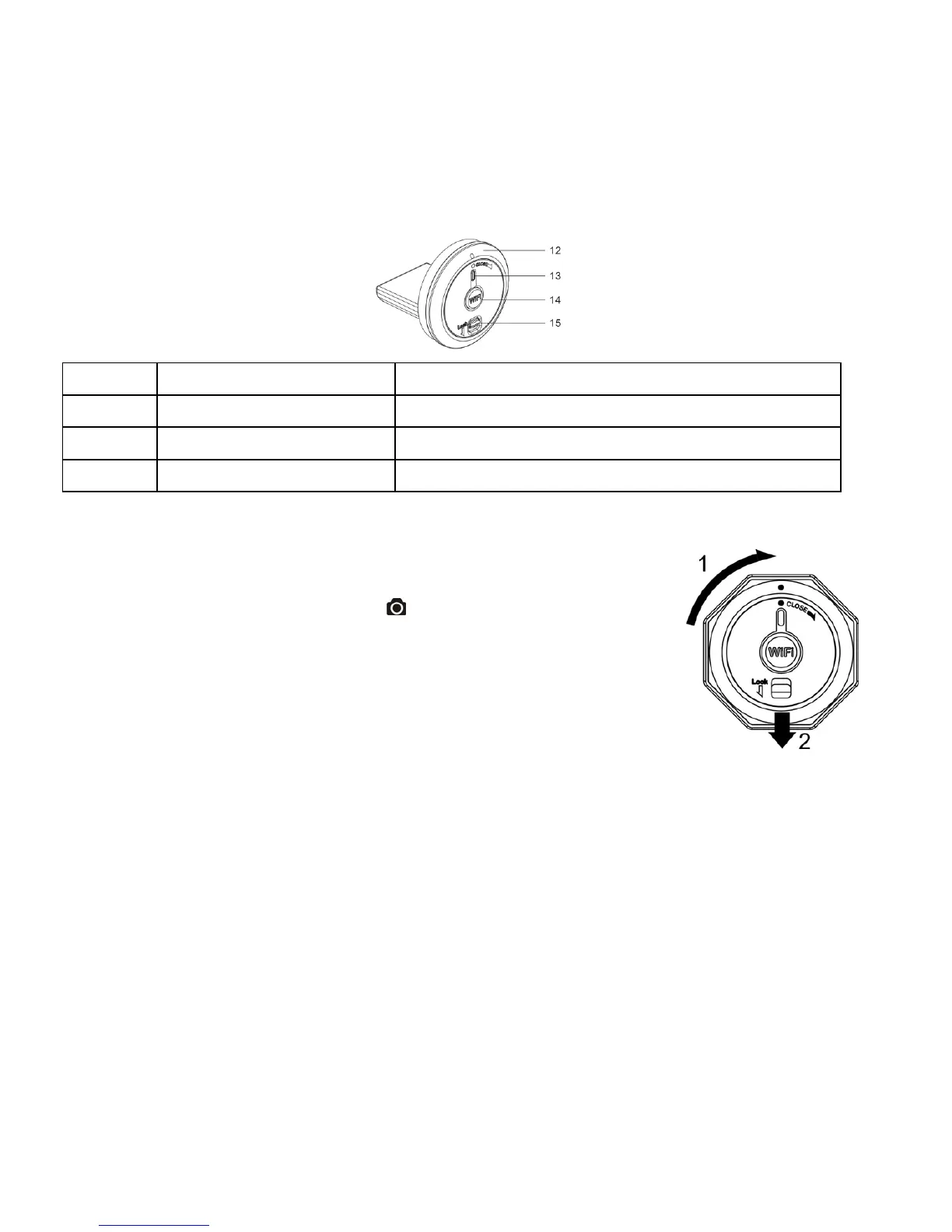
В дополнение к функциональным частям Air Pro 2(с 1 по11 в разделе 2), Air Pro 2 Wi-Fi имеет дополнительные
функциональные части на Wi-Fi PODZ.
ВНИМАНИЕ: Защелка должна быть в положении locked для обеспечения водозащиты.
8.3. Использование модуля WiFi PODZ
8.3.1 Установка и включение Wi-Fi PODZ
1. Снимите ваш PODZ и вставьте WiFi PODZ в гнездо PODZ на камере
2. Закройте камеру, повернув заднюю панель и передвинув защелку.
3. Нажмите и удерживайте кнопку Power
для того, чтобы включить камеру
4. Нажмите кнопку включения WiFi на WiFi PODZ для того, чтобы включить WiFi.
Загорится голубой светодиодный индикатор, указывая на то, что WiFi
готовится к работе. Необходимо около 15-20 секунд для того, чтобы WiFi был
готов, и его можно было подключить. Светодиодный индикатор замигает,
когда функция Wi-Fi будет активна или ее можно будет подключить.
5.
Чтобы отключить WiFi в любое время, нажмите кнопку WiFi.
Примечание: при включении WiFi батарейка на вашей камере будет расходоваться
быстрее. Выключите WiFi, если вы не пользуетесь им, чтобы изменить настройки
или загрузить контент.
8.3.2 Подсоединение камеры к компьютеру
1. Включите WiFi PODZ.
2. Откройте раздел настройки сети на вашем ПК и выберите настройки WiFi. Поищите в сети, и найдите и
кликните “WIFIPODZ”
3. Введите пароль “123456789” и вы подсоединитесь к вашей камере.
4. Откройте Интернет браузер и введите “192.168.1.2”. Вы увидите файлы, хранящиеся в вашей камере
8.3.3 Подсоединение камеры к смарт-устройству (Браузеру)
1. Включите WiFi PODZ.
2. Откройте раздел настройки сети на вашем мобильном устройстве и выберите настройки WiFi. Найдите сеть и
кликните “WIFIPODZ”
3. Введите пароль “123456789” и вы можете подсоединиться к вашей камере.
4. Откройте Интернет браузер и введите “192.168.1.2” или “wifi.podz”. Вы увидите фотографии и видео,
хранящиеся в вашей камере.
12 Wi-Fi PODZ Поверните для герметизации камеры
13
Wi-Fi LED индикатор Показывает статус Wi-Fi
14
Кнопка питания Wi-Fi Включает и выключает Wi-Fi
15
Защелка PODZ Защелкните PODZ



 To Next Page