日本語
にてiRig MIDIからの外部入力を受信するように設定してください。
3. iOS アプリで MIDI 機器を演奏、コントロールしたい時:付属の TRS/MIDI ケーブルの
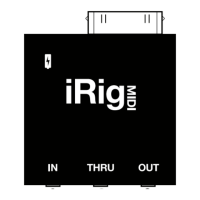
ステレオ・ミニ・プラグを iRig MIDI の OUT 端子に、MIDI プラグを MIDI 音源などの
MIDI IN 端子に接続してください。Core MIDI 対応 iOS アプリの MIDI 設定ページにて
iRig MIDI に MIDI 信号を送信するように設定してください。
4. iRig MIDI使用中もiOSデバイスに給電したい時:付属のUSB/Micro USBケーブルの
USBプラグをiOSデバイス付属のUSB電源アダプタに、Micro USBプラグをiRig MIDIの
CHARGE端子(充電マーク)に接続してください。
重要
• 給電には必ず付属の USB/Micro USB ケーブルをお使いください。品質の悪いケー
ブルや長すぎるケーブルを使用すると正しく給電されないことがあります。
• iOSデバイス付属品以外のUSB電源アダプタ互換製品をお使いになる場合、iOSデバ
イスで必要とされる電源が供給される仕様になっていることをご確認ください。
• ケーブル接続後「Not Charging」アラートが表示されることがありますが、Apple
純正 USB 電源アダプタ(iOS デバイス付属品)、iRig MIDI 付属の USB/Micro USB ケー
ブルをお使いの場合は、しばらくすれば充電が開始されますのでお待ちください。
5. MIDI IN に入力された信号をそのまま他の MIDI 機器に送りたい時:付属の TRS/MIDI
ケーブルのステレオ・ミニ・プラグを iRig MIDI の THRU 端子に、MIDI プラグを MIDI
機器の MIDI IN 端子に接続してください。
iRig MIDI Recorder アプリを使う
iRig MIDI Recorderは、MIDIキーボードの演奏、コントロール情報、データ・ダンプなどMIDI
データの記録、再生が可能なiOSアプリです。キーボードを弾いていたら、いいフレーズが
浮かんだ。そんな時はiRig MIDI Recorderを起ち上げて「RECORD」ボタンをタップしてくだ
さい。すぐにレコーディングが始まり、大きなカウンターでレコーディング時間が表示され
ます。レコーディング終了時も、おなじボタンをタップするだけ。レコーディングしたデータ
は、日時、場所情報付きでリスト表示されます。リスト上でデータをタップすると、再生が始
まります。
送受信データの種類を知りたい時は、画面の下に並んだMIDIノート、コントロール・チェン
ジ、システム・エクスクルーシブ・データ欄を確認してください。
レコーディングされたデータを書き出したい時は「EXPORT」ボタンをタップしてくださ
い。iTunes上でのファイル共有、WiFi、Emailなどをお使いいただけます。
iRig MIDI Recorder には、iRig MIDI 本体のファームウェアを更新する機能もあります。更
新が必要な時は自動的にアラートが表示されますので、画面の指示にしたがってファームウェ
アを更新してください。
トラブルシューティング
MIDI機器からiRig MIDIのMIDI INに入力された信号が正しく受信されているか確認したい
時は、iRig MIDI本体「IN」の上にあるLEDを確認してください。MIDI機器の演奏、操作、再生
時にLEDが点灯しないようなら、MIDI機器の設定、ケーブルとその接続状態、iOSアプリの
MIDI入力設定、iOSデバイスがスリープ状態になっていないかを確認してください。
iOSアプリの再生データがiRig MIDIのMIDI OUTに送信されているか確認したい時は、iRig
MIDI本体「OUT」の上にあるLEDを確認してください。iOSアプリの再生時にLEDが点灯し
ないようなら、iOSアプリのMIDI出力設定ページを確認してください。設定を変更した場
合、iOSアプリを完全に終了した後、再起動してください。
オンライン登録
製品をお買い上げになりましたら、すぐに www.ikmultimedia.com/registration にてユ
ーザー登録を行ってください。登録によりテクニカル・サポート(英語)、製品保証およびIK
Multimedia JamPointsが提供されます。
製品保証について
IK Multimedia製品の保証規定については、 www.ikmultimedia.com/warranty を参照し
てください。製品をお買い上げになった国のサポート規定については、各国代理店にてご
確認ください。
詳しい情報は
www.ikmultimedia.com/irigmidi
Apple Inc.およびアップルジャパン株式会社は、本製品の動作および安全基準、規制との適合性に責任を負いま
せん。


 To Next Page
 Loading...