13.
Conectar ISAW EXTREME a un smartphone (usando ISAW Viewer)
●
Usando la función de WiFi de ISAW EXTREME, el usuario puede controlar la cámara desde
su smartphone.
●
Compatible con las versiones de iOS. 5.0 o posterior, Android OS Jelly Bean o posterior.
●
Antes de conectar la cámara, descargue la aplicación "ISAW Viwer" en la página de aplicaciones
de smartphone
●
Busque "ISAW VIEWER" en la página de iPhone App Store o Google Play Store
12. Control desde smartphone
●
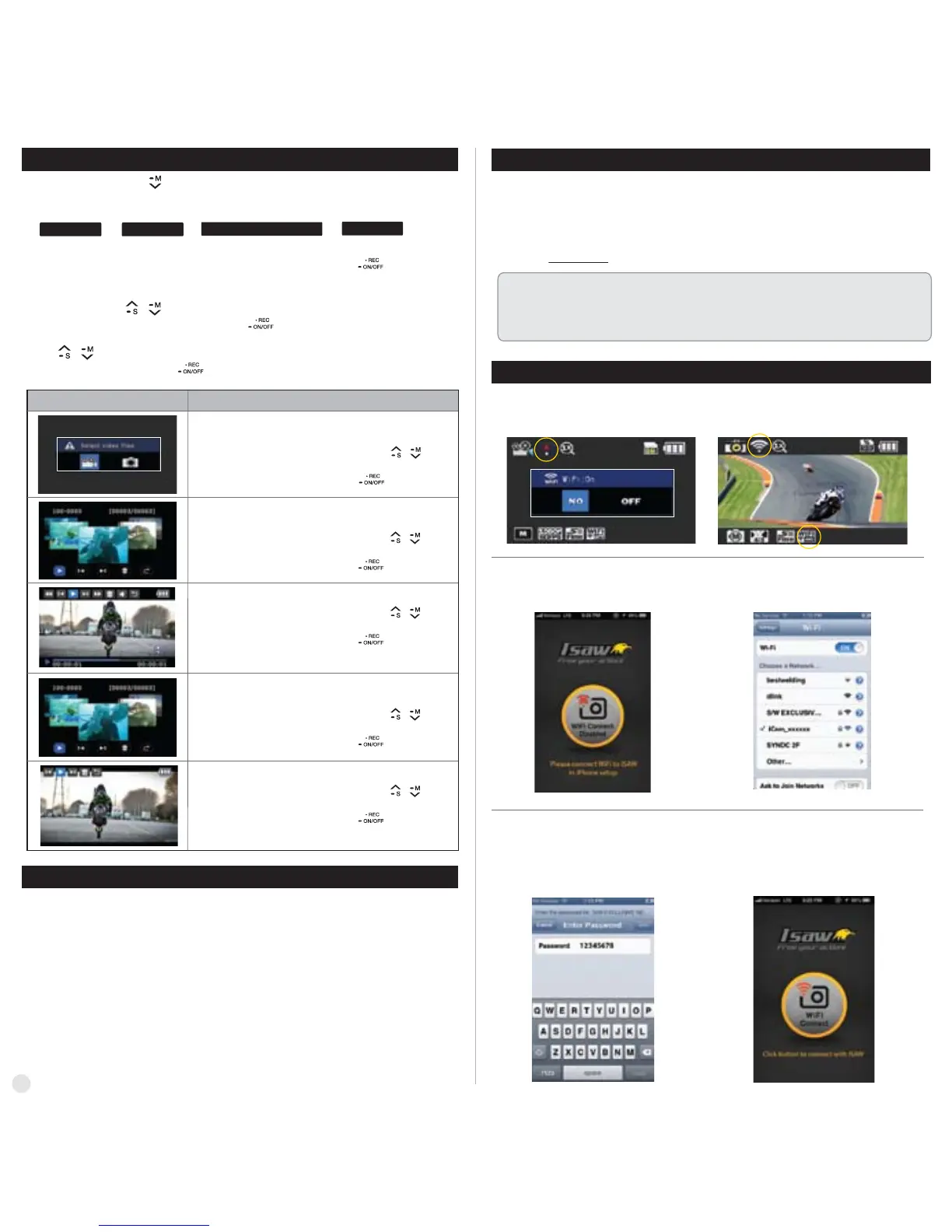
"ISAW Viewer" no está conectado a ISAW EXTREME.
●
Configure la conexión de WiFi entre la cámara
y su smartphone.
●
Ingrese a "configuraciones" en su smartphone.
●
Seleccione "iCam_xxxxxx" en las configuraciones
de WiFi.
●
Ejecute la aplicación "ISAW Viewer" en su smartphone.
●
Haga clic en el botón "Connect" (Conectar) en la
aplicación para conectarse con ISAW EXTREME.
●
En la pantalla de su smartphone se visualizará la
pantalla de la cámara en vivo.
●
La contraseña predeterminada es '12345678'
*
Mientras el smartphone se encuentra conectado a la cámara, los botones de la cámara no estarán disponibles.
* Seleccione todas las configuraciones desde la cámara antes de conectarla a su smartphone.
* Las características de "ISAW VIEWER" serán actualizadas a través de la actualización de la aplicación
de su smartphone.
●
Encienda la función de WiFi en ISAW EXTREME.
●
Aguarde 1 minuto para que se active la señal
de WiFi en la cámara.
●
Señal WiFi activada.
●
Señal de WiFi lista para conectar.
●
La pantalla LCD mostrará el ícono de bajo nivel de batería cuando la batería esté demasiado
baja y el dispositivo esté a punto de apagarse.
●
La cámara guardará el archivo, si se está grabando, y luego se apagará. Después, usted debe
cargar la batería.
●
Demorará unas 3.5 horas y media para una carga completa mediante USB.
●
Puede usar un adaptador cargador AC (accesorio opcional) para una carga rápida.
La carga completa demorará 2,5 hora
11. Cargar batería
1. Apague la cámara
2. Conecte el puerto de USB de su cámara a su computadora con un cable de USB.
3. Se encenderá el LED de estado y se iniciará la carga de la batería
4. El LED se apagará cuando la batería esté totalmente cargada
10. Modo reproducir/mostrar
Modo reproducir/mostrar
Operación
( )
1. En el modo de reproducción, presione el botón SELECT (Seleccionar) para seleccionar
el tipo de archivo que desea reproducir/mostrar (video o foto).
2. Se mostrará la miniatura del archivo de video grabado. Presione los botones UP / Down
(Arriba / Abajo) para desplazarse en el panel de control y seleccione el archivo
presionando el botón SELECT (Seleccionar) .
3. Mientras se está reproduciendo el archivo, presione los botones UP / DOWN (Arriba / Abajo)
para desplazarse en el panel de control y seleccione el archivo presionando el
botón SELECT (Seleccionar) .
( )
( )
( )
( , )
( , )
●
Mostrar foto
●
Presione los botones UP / DOWN (Arriba/Abajo)
para desplazarse en el panel de control
●
Presione el botón SELECT (Seleccionar)
( )
( , )
●
Miniatura de archivos de foto.
Seleccione el archivo que desea mostrar.
●
Presione los botones UP / DOWN (Arriba/Abajo)
para desplazarse en el panel de control
●
Presione el botón SELECT (Seleccionar)
( )
( , )
●
Reproducción de video
●
Presione los botones UP / DOWN (Arriba/Abajo)
para desplazarse en el panel de control
●
Presione el botón SELECT (Seleccionar)
( )
( , )
●
Miniatura de archivos de video.
Seleccione el archivo que desea reproducir.
●
Presione los botones UP / DOWN (Arriba/Abajo)
para desplazarse en el panel de control
●
Presione el botón SELECT (Seleccionar)
( )
( , )
●
En el modo de reproducción, seleccione el tipo de archivo
que desea reproducir/mostrar (video o foto)
●
Presione los botones UP / DOWN (Arriba/Abajo)
para desplazarse en el panel de control
●
Presione el botón SELECT (Seleccionar)
( )
( , )
●
Presione el botón MODE y manténgalo presionado por dos segundos para cambiar al modo
reproducir/mostrar.
●
De la misma forma se cambia a los demás modos, en el siguiente orden:
( modo video → modo foto →
modo reproducir/mostrar
→
modo video
●
El usuario puede ver el video que grabó o las fotos que tomó en la pantalla LCD de la cámara.
4
)


 To Next Page