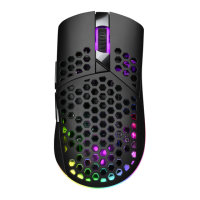
9. Technische Daten
Kabeleingang : 5 V 200 mA
Batterie : 3,7 V 600 mAH, Li-Ion Batterie DX (Modell: 702535)
Buchse : USB C
Auflösung : 400/800/1600/3200/6400/10000 DPI
Systemanforderungen : Windows® XP/Vista/7/8/8.1/10
Abmessungen (B x H x T) : ca. 120 x 62 x 41 mm
Gewicht : ca. 68 g
Betriebsumgebungstemperatur : 0 ºC bis +35ºC
10. Konformitätserklärung
Hiermit erklärt die Imtron GmbH, dass der Funkgerätetyp des IGM 5000-BK/ IGM 5000-WT mit der Richtlinie
2014/53/EU übereinstimmt. Der vollständige Wortlaut der EG-Konformitätserklärung ist unter folgender
Internetadresse abruar: https://www.isy-online.eu/downloads
Bitte bewahren Sie diese Informationen für spätere Bezugnahme auf.
4. Vor der ersten Verwendung
Lesen Sie diese Bedienungsanleitung sorgfältig durch, um Schäden oder Verletzungen durch unsachgemäßen
Gebrauch zu vermeiden. Beachten Sie insbesondere die Sicherheitshinweise. Bewahren Sie die Bedienungsanleitung
zum späteren Nachschlagen auf und geben Sie sie mit dem Gerät an Dritte weiter. Entfernen Sie alle Verpackungsma-
terialien und überprüfen Sie das Gerät auf Vollständigkeit und Integrität. Niemals ein beschädigtes Produkt benutzen.
Hinweis: Achten Sie darauf, dass sich keine Hindernisse zwischen dem USB-Empfänger und der kabellosen
Gaming-Maus befinden, um eine stabile und unterbrechungsfreie Verbindung zu gewährleisten.
5. Installation
1. Diese Gaming-Maus kann sowohl kabellos als auch kabelgebunden verwendet werden, allerdings nur bei
kompatiblen Systemanforderungen. Der Prozess sieht folgendermaßen aus:
• Kabelgebundener Modus: Verbinden Sie den USB-C-Stecker des USB-Kabels mit dem USB-C-Anschluss der
Maus und den USB-A-Stecker mit einem freien USB-A-Anschluss Ihres PCs, um eine Verbindung herzustellen.
• Kabelloser Modus: Schließen Sie den USB-A-Empfänger an einen freien USB-A-Anschluss Ihres PCs an, der die
Systemanforderungen erfüllt, und verbinden Sie die Maus über die 2,4G-Funkantenne.
2. Nachdem Sie die Maus erfolgreich angeschlossen haben, müssen Sie möglicherweise die oziellen Treiber
installieren. Hierzu führen Sie die folgenden Schritte aus:
• Rufen Sie die ozielle Website auf: https://www.isy-online.eu/downloads, oder scannnen
Sie den QR-Code.
• Wählen Sie die Software „IGM 5000“ im Download-Center und laden Sie die Datei
herunter.
• Folgen Sie den Bildschirmanweisungen zur Installation der Software.
3. Die Auflösung kann direkt an der Maus eingestellt werden. Verwenden Sie zur Einstellung die DPI-Taste. Die
folgenden voreingestellten Auflösungen stehen zur Verfügung: 400, 800, 1600, 3200, 6400, und 10000 DPI.
Hinweis: 1600 DPI ist die Standardeinstellung.
6. LED-Einstellungen anpassen
Die Funktionsweise der Maus kann mit Hilfe der kompatiblen Software, die über den folgenden Link heruntergela-
den werden kann, angepasst werden: https://www.isy-online.eu/downloads
Die LED-Funktionen der Gaming-Maus können mit Hilfe der kompatiblen Software eingestellt werden. Die
Gaming-Maus hat zwei Bereiche, in denen die LEDs angepasst werden können, nämlich auf der Rückseite der Maus
und auf dem Scrollrad.
1. Um die LED-Beleuchtung auf der Rückseite der Gaming-Maus einzustellen, können Sie zwischen den folgenden
Optionen wählen: Dauerhaftes Einschalten der LEDs, intermittierendes Einschalten, Pulsieren oder Durchschalten.
Die Software bietet folgende Optionen an:
• Farbdynamisch
• Stabil
• Pulsierend
• Rücklicht
• Neon
• Farbstabil
• Flimmem
• Stemenfunkeln
• Welle
• Kein
DE
Zusätzlich kann die Farbe der LED-Leuchten über die RGB-Schieberegler oder das Farbrad frei eingestellt werden.
Anstelle der Schieberegler können Sie auch die numerische Eingabe verwenden.
2. Um die LED-Leuchten auf beiden Seiten des Scrollrads/der mittleren Maustaste einzustellen, können Sie die 6
verschiedenen Modi durchlaufen, die den 6 DPI-Einstellungen wie folgt entsprechen:
• 400 DPI
• 800 DPI
• 1600 DPI
• 3200 DPI
• 6400 DPI
• 10000 DPI
7. Laden des internen Akkus
Die Gaming-Maus verfügt über einen internen Akku, der es ermöglicht, die Maus kabellos zu verwenden, indem sie an
den USB-A-Empfänger eines kompatiblen PCs angeschlossen wird. Der interne Akku kann aufgeladen werden,
indem die Gaming-Maus über das mitgelieferte USB-Kabel an den PC angeschlossen wird.
Hinweis: Falls die Gaming-Maus längere Zeit nicht benutzt wurde, kann der interne Akku erschöpft sein. Achten Sie
darauf, den Akku vor der Verwendung immer voll aufzuladen, um eine optimale Funktion der Maus zu gewährleisten.
Vorsicht:
• Explosionsgefahr, wenn die Batterie durch einen falschen Typ ersetzt wird.
• Die Entsorgung einer Batterie eine Feuerquelle oder einen heißen Ofen oder das mechanische Zerkleinern oder
Zerschneiden einer Batterie kann zu Verletzungen oder Schäden führen und hat den Verlust der Garantie zur Folge.
• Wenn eine Batterie extrem hohen Temperaturen oder einer aufgeheizten Umgebung ausgesetzt wird, kann dies
zu einer Explosion der Batterie oder zum Auslaufen von entflammbaren Flüssigkeiten oder Gasen aus der
Batterie führen.
• Wenn eine Batterie einem extrem niedrigen Luftdruck ausgesetzt wird, kann dies zu einer Explosion der Batterie
oder zum Auslaufen von brennbaren Flüssigkeiten oder Gasen aus der Batterie führen.
8. Reinigung und Pflege
• Reinigen Sie das Produkt mit einem leicht angefeuchteten weichen Tuch und einem milden Reinigungsmittel.
Anschließend mit einem trockenen Tuch abwischen. Verwenden Sie zur Reinigung des Produkts nicht Alkohol,
Aceton, Benzol, Scheuermittel usw. Verwenden Sie keine harten Bürsten oder metallische Gegenstände.
• Tauchen Sie elektrische Teile des Produkts während Reinigung oder Verwendung nie in Wasser oder andere
Flüssigkeiten. Halten Sie das Produkt nie unter fließendes Wasser.
4


 To Next Page
 Loading...