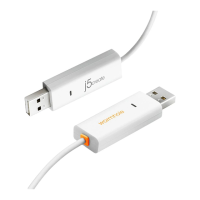
Conecte un extremo del Wormhole Switch a un puerto USB o Tipo-C estándar de
uno de los dos ordenadores.Conecte el otro extremo del Wormhole Switch a un
puerto USB o Tipo-C del otro ordenador.
El dispositivo arrancará el software de instalación del Wormhole Switch
automáticamente en ambos ordenadores. Windows puede que abra las opciones
de “
”. Haga clic en la opción Wormhole.
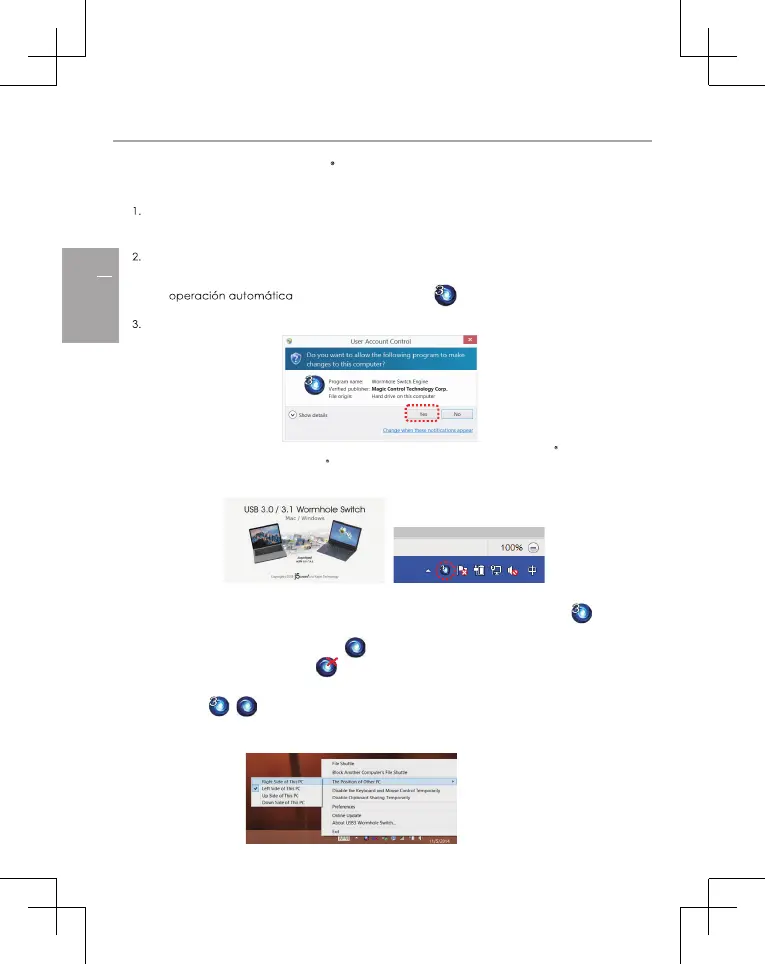
Si la ventana “Control de cuentas de usuario” aparece en la pantalla, haga clic en
“Sí” para continuar..
12
WORMHOLE SWITCH MANUAL DEL USUARIOWORMHOLE SWITCH
12
Español
ES
WORMHOLE SWITCH Manual del usuario
3
Siga las instrucciones que se indican a continuación para instalar el controlador del
conmutador wormhole.
4. Ejecute los pasos anteriores en ambos equipos. Si el otro equipo es un Mac, consulte
la guía de instalación para Mac.
5. Cuando el conmutador wormhole esté conectado correctamente a wormhole, se
mostrará la página de inicio.
El icono del conmutador wormhole aparecerá en la esquina inferior derecha. Si las dos
unidades están conectadas al puerto USB 3.0
o Tipo-C , aparecerá el icono , lo
que indica que la velocidad de transmisión es USB 3.0; sin embargo, si se conecta un
puerto USB 2.0
a un extremo, aparecerá el icono , lo que indica que la velocidad de transmisión
es USB 2.0. Si aparece el icono , significa que el otro equipo no está conectado.
6. Establezca la posición del otro equipo. Haga clic en el icono del conmutador
wormhole para abrir la barra de herramientas del mismo. A
continuación, haga clic en The Position of Other PC (La posición del otro
equipo) y seleccione la ubicación de la pantalla conforme al lugar por el
que desea que fluya el ratón de una pantalla a otra.
TM
TM
TM
TM
TM
TM


 To Next Page
 Loading...