20
WORMHOLE SWITCHWORMHOLE SWITCH
20
Française
FR
WORMHOLE SWITCH Manuel de l'utilisateur
4
Suivez les instructions ci-dessous pour installer le commutateur Wormhole.
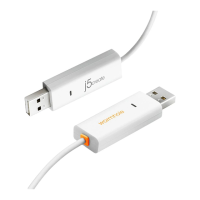
Connectez une extrémité du Wormhole Switch à un port USB standard sur l'un des
deux l'autre extrémité du Wormhole Switch à un port USB sur
le second ordinateur.
Lorsque vous connectez d'abord le commutateur Wormhole Switch à l'ordina , une
fenêtre pop up affiche, "Assistant de configuration du clavier’’ suivez les étapes pour
sélectionner le type de clavier.
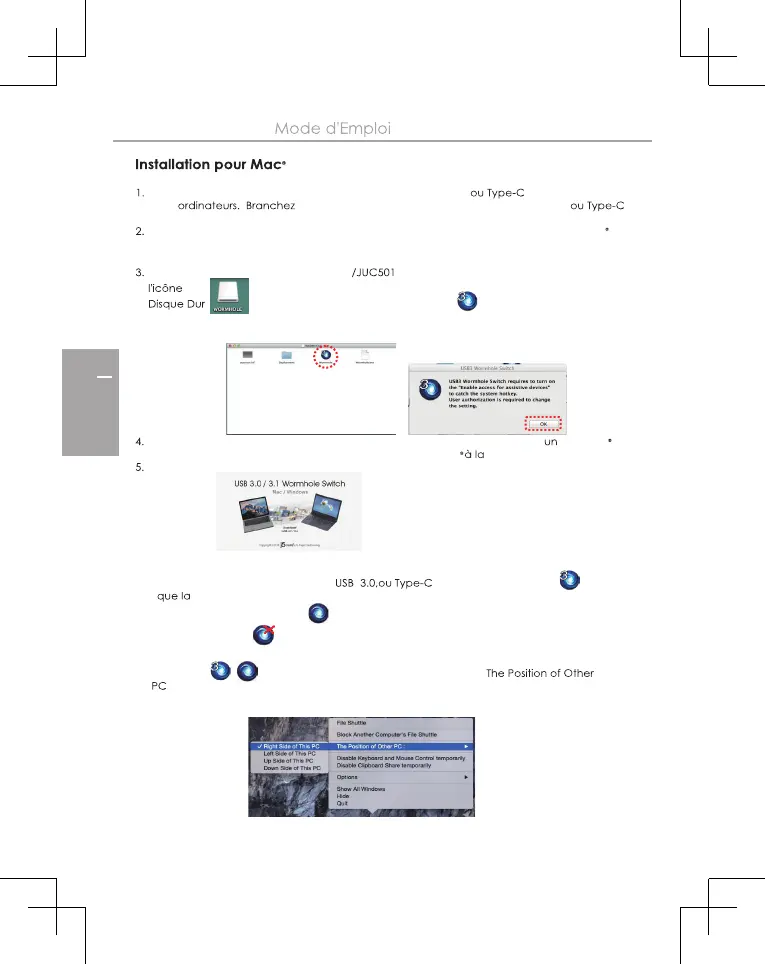
Lorsque les deux extrémités du JUC500 sont branchées aux ports USB des ordinateurs,
s'affichera. Cliquez alors sur wormhole pour lancer le logiciel. Si la
fenêtre « Activer l'accès pour les périphériques d'aide » apparaît à l'écran, cliquez sur “Oui”
pour continuer.
Suivez les étapes ci-dessus sur les deux ordinateurs. Si l'autre ordinateur est Windows,
veuillez vous reporter au guide d'installation pour Windows
page 3.
Lorsque le commutateur Wormhole est bien connecté, la page de lancement s'affichera.
L'icône du commutateur Wormhole s'affichera dans le coin inférieur droit. Si les deux
appareils sont connectés au port
cette icône s'affichera, indiquant
vitesse de transmission est USB 3.0. Cependant, si un port USB 2.0 est connecté à une
extrémité, alors cette icône s'affichera, pour indiquer que la vitesse de transmission est
USB 2.0. Si l'icône s'affiche, cela signifie que l'autre ordinateur n'est pas connecté.
6. Veuillez définir la position de l'autre PC. Cliquez sur l'icône du commutateur
Wormhole pour ouvrir sa barre d'outils. Puis cliquez sur
(La position de l'autre PC) et sélectionnez l'emplacement de l'écran
conformément à l'endroit à partir duquel la souris doit basculer d'un écran à
l'autre.
TM
TM
the Mac
TM
TM
TM
TM
TM


 To Next Page
 Loading...