27
WORMHOLE SWITCH BENUTZERHANDBUCHWORMHOLE SWITCH
27
Deutsch
DE
ERSTE SCMRITTE MAC
Bitte gehen Sie zur Installation des Wormhole-Switch-Treibers wie folgt vor
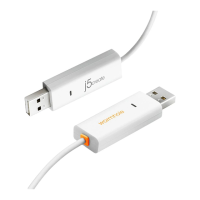
Schließen Sie das eine Ende des Wormhole Switch an einen USB- Standardanschluss
des einen Computers an Schließen Sie das andere Ende des Wormhole Switch an einen USB-
Standardanschluss
des zweiten Computers an.
Wenn Sie zuerst den Wormhole Switch mit dem -Computer verbunden haben, taucht ein
Fenster auf, in welchem “Keyboard-Einstellungshilfe” steht. Folgen Sie den Schritten, um den
Tastaturtyp auszuwählen.
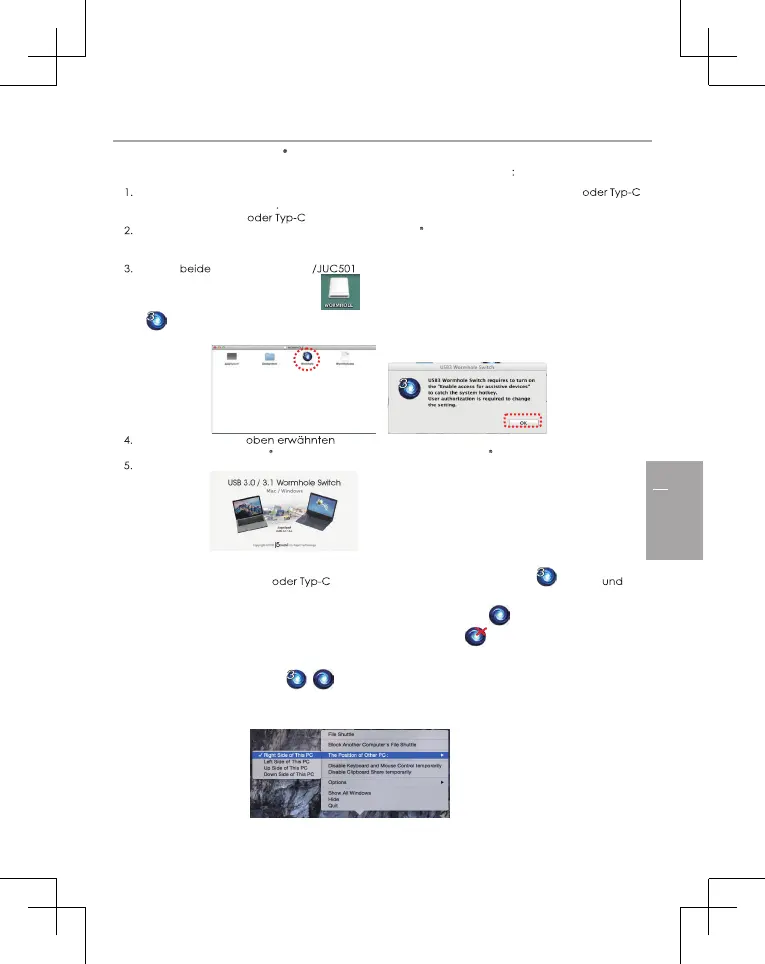
Wenn Enden des JUC500 mit den USB- Ports der Computer verbunden sind,
erscheint das Wormhole-Symbol auf dem Desktop; doppelklicken Sie auf Wormhole
, um die Software zu starten. Wenn das Fenster “ Zugriff für Hilfsgeräte aktivieren” auf
dem Bildschirm erscheint, klicken Sie zum Fortfahren auf “Ja”
Bitte führen Sie die Schritte auf beiden Computern aus. Wenn der andere
Computer ein Windows Computer ist, lesen Sie bitte die Windows Installationsanleitung.
Wenn der Wormhole-Switch richtig verbunden ist, wird die Wormhole-Startseite angezeigt.
Das Wormhole-Switch-Symbol erscheint in der unteren rechten Ecke. Wenn die beiden
Geräte am USB 3.0-Port
angeschlossen sind, erscheint dieses Symbol
weist darauf hin, dass die Übertragungsgeschwindigkeit USB 3.0 ist; wenn jedoch an einem
Ende ein USB 2.0-Port angeschlossen ist, erscheint dieses Symbol
, dass die
und weist darauf hin
Übertragungsgeschwindigkeit USB 2.0 ist. Wenn das Symbol erscheint, bedeutet dies,
dass der andere Computer nicht verbunden ist.
6. Bitte stellen Sie die Position des anderen PC ein. Bitte klicken Sie auf das
Wormhole-Switch-Symbol , um die Wormhole-Switch-Taskleiste zu öffnen.
Klicken Sie dann auf The Position of Other PC (die Position des anderen PC) und
wählen Sie eine Bildschirmstelle, an der die Maus von einem Bildschirm auf den
nächsten üb
ergehen soll.
TM
TM
Mac
TM
TM
TM
TM
TM


 To Next Page
 Loading...