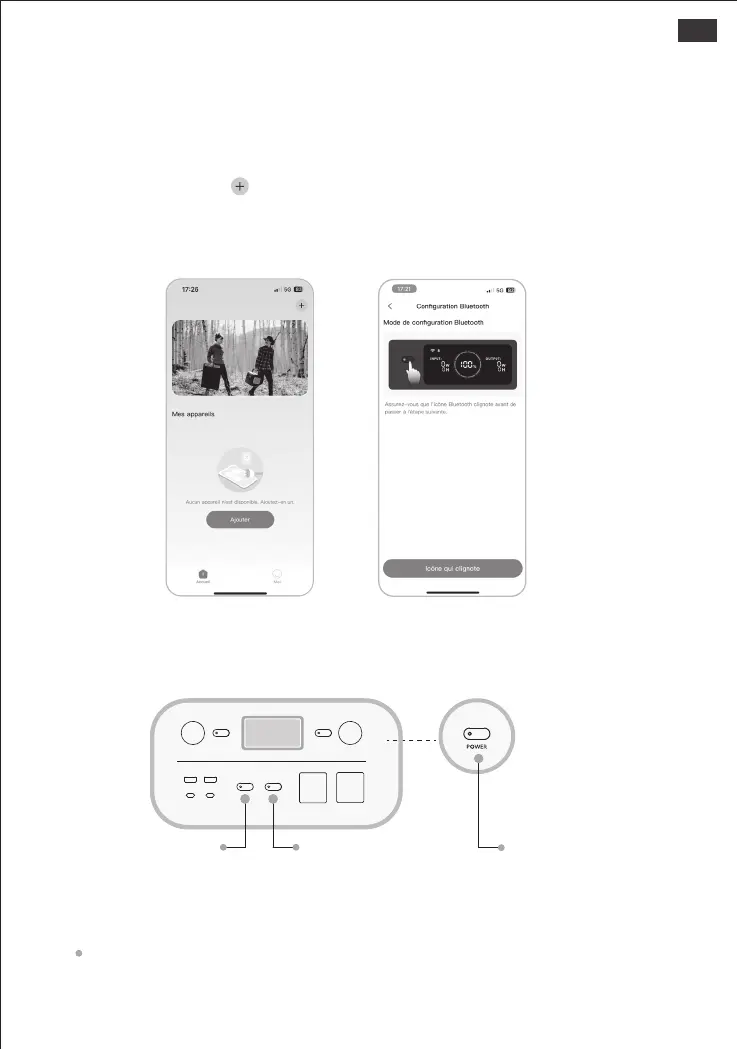
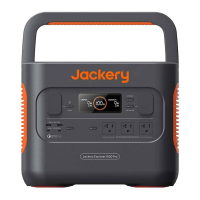
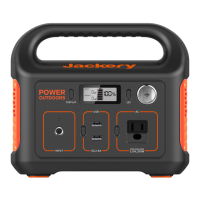
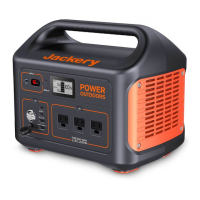
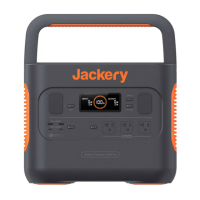
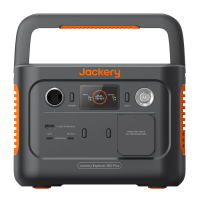
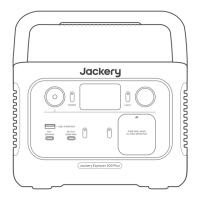
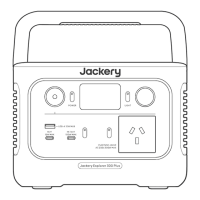
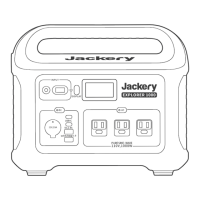
Bouton d’alimentation
2.3. Une fois que vous avez appuyé sur l’icône de recherche d’appareils, l’appareil est
automatiquement associé à l’application via le Bluetooth.
Remarque : Si, une fois allumée, l’application n’est pas connectée à un appareil dans les 5 minutes, le Wi-Fi et
le Bluetooth de l’appareil seront automatiquement désactivés. Vous devrez maintenir les boutons « CC/USB »
et « AC » enfoncés pour réactiver le Wi-Fi et le Bluetooth.
Remarque : Si le message «l’appareil a été associé» s’ache pendant l’appairage, vous pouvez suivre l’une de
ces deux étapes pour procéder à la connexion.
Le propriétaire de l’appareil peut partager ce dernier avec d’autres utilisateurs dans
l’application.
Bouton CC/USB
Bouton CA
2. Pour ajouter un appareil
2.2 Maintenez enfoncé le bouton « POWER » sur l’appareil pour l’allumer. Les icônes Wi-Fi et
Bluetooth clignotent sur l’appareil afin d’indiquer qu’il est entré dans le mode Configuration
réseau. Cliquez sur le bouton «icône qui clignotante» et autorisez l’application à se connecter
aux appareils alentour, puis ouvrez les autorisations Bluetooth.
Mode d’emploi de l’application Jackery
Recherchez « Jackery » dans Google Play ou l’App Store et installez l’application. Une fois que
c’est fait, vous pouvez vous inscrire et vous connecter.
1. Pour télécharger l’application et se connecter
2.1 2.2
2.1 Cliquez sur le bouton pour ajouter un appareil.
FR
21


 To Next Page