· 34 ·
REF. 53865
Jak nagrywać wideo, robić zdjęcia i zmieniać ustawie-
nia
Tryb nagrywania wideo
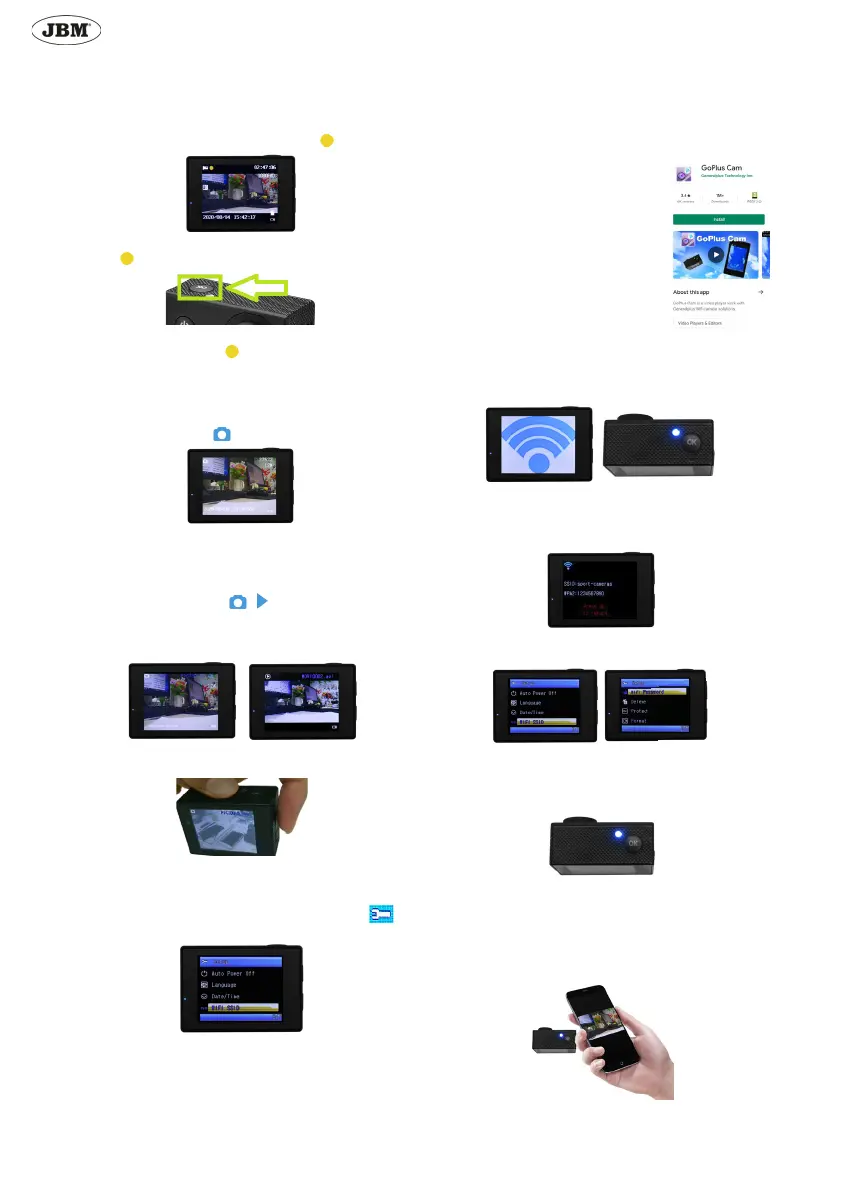
1. Przełączyć urządzenie w tryb nagrywania, w lewym
górnym rogu ekranu pojawi się ikona .
2. Kliknij przycisk „OK”, aby rozpocząć nagrywanie, iko-
na w lewym górnym rogu zacznie migać.
3. Aby zatrzymać nagrywanie, należy ponownie kliknąć
„OK”, po czym ikona zniknie.
Tryb fotografowania
1. Włącz aparat i naciśnij jeden raz przycisk zmiany try-
bu, aby wybrać „tryb fotografowania”, co spowoduje
wyświetlenie ikony w lewym górnym rogu ekranu.
2. Kliknij na „OK”, aby zrobić zdjęcie.
Tryb odtwarzania (podglądu)
1. Włącz kamerę i kliknij dwukrotnie na przycisk pr-
zełączania trybu, aby wybrać „tryb odtwarza-
nia (podgląd)”, co spowoduje pojawienie się w lewym
górnym rogu ekranu ikon do odtwarzania obrazu i
wideo.
2. Naciśnij przyciski „GÓRA” i „DÓŁ”, aby wyświetlić
następny i poprzedni obraz lub wideo.
Tryb ustawień systemowych
1. Należy włączyć kamerę i trzy razy nacisnąć przycisk
przełączania trybu, aby wybrać „tryb ustawień syste-
mowych”, co spowoduje wyświetlenie ikony w
lewym górnym rogu ekranu.
2. Do poruszania się po ustawieniach menu służą przy-
ciski „OK”, „GÓRA” i „DÓŁ”.
Przechowywanie i odtwarzanie plików
Po zakończeniu nagrywania, przenieś wideo i obrazy do
komputera za pomocą kabla USB.
Można również wyjąć kartę pamięci Micro SD z nagra-
niami obrazu i wideo oraz podłączyć ją do komputera z
czytnikiem kart.
Sposób podłączenia WI-FI
Do sterowania kamerą można użyć te-
lefonu komórkowego z systemem An-
droid lub IOS lub tabletu poprzez WI-FI:
1. Zainstaluj aplikację GoPlus Cam
na telefonie lub tablecie (dla sys-
temu Android możesz ją pobrać z
Google Play, dla systemu IOS — z
APP Store).
2. Po włączeniu aparatu, naciśnięcie i przytrzymanie
przycisku „WIFI” spowoduje wyświetlenie na ekra-
nie logo „WIFI”, a niebieski wskaźnik obok przycisku
„OK” będzie migać.
3. Otwórz ustawienia WIFI w swojej komórce lub table-
cie, aby znaleźć sieć o nazwie „Sport camera”.
4. Podłącz się do niej, oryginalne hasło pojawi się na
ekranie kamery. Hasło początkowe: 1234567890.
UWAGA! Domyślną nazwę i hasło można zmienić w menu
konguracyjnym kamery.
5. Po udanym połączeniu WIFI i nawiązaniu połączenia
z aplikacją GoPlus Cam, niebieska dioda LED obok
przycisku „OK” przestanie migać i będzie się stale
świecić.
UWAGA! Niebieski wskaźnik świeci się stale tylko wtedy,
gdy kamera jest włączona, a WIFI jest podłączone i połąc-
zone z aplikacją GoPlus Cam. Jeśli WIFI zostaje wyłączo-
ne, niebieski wskaźnik zgaśnie.
6. Otwórz aplikację GoPlus Cam, aby zrobić zdjęcie lub
nagrać wideo na telefonie komórkowym lub tablecie.



 To Next Page