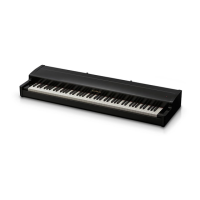
Risoluzione problemi
Non si accende
-
VPC potrebbe essere collegato al computer non si accende tramite un hub USB ?
Collegarlo direttamente alla porta USB del computer senza l’utilizzo dell’hub.
- Il LED del pulsante POWER è rosso lampeggiante?
Se il pulsante POWER è rosso lampeggiante, signica che la potenza fornita dal
computer tramite il bus USB è insuciente. In questo caso, utilizzare l’alimenta-
tore AC in dotazione.
Il dispositivo o software collegato non risponde.
- Il cavo USB o il cavo MIDI è collegato correttamente ?
- Il computer ha rilevato il collegamento di VPC1?
Leggere attentamente il manuale del computer collegato e assicurarsi che VPC1
sia riconosciuto dallo stesso.
A seconda della configurazione hardware del computer, VPC1 può non essere
rilevato correttamente quando si utilizza una connessione USB.
- Il software o il dispositivo collegato potrebbe non supportare questa funzional-
ità. Consultare il manuale del dispositivo collegato o del software.
Quanto si premono i tasti non viene prodotto alcun suono.
-
Controllare le impostazioni del canale di trasmissione e dell’uscita del software
VPC Editor.
- Il software della sorgente di suono è stato congurato correttamente ?
La velocità della tastiera non funziona.
- Controllare le impostazioni della curva di tocco e il parametro di velocità del
software VPC Editor.
Il suono aumenta solo su determinati tasti della tastiera.
- Controllare il parametro della velocità del software VPC Editor.
I messaggi non vengono inviati o ricevuti dalle porte MIDI o USB.
-
Controllare le impostazioni del canale di trasmissione MIDI e l’output del software VPC Editor.
Il pedale in dotazione non funziona
-Ilpedaleèstatocollegatocorrettamente?
-
Controllarel'assegnazionedelpedaleCCdelsoftwareVPCEditor.
-Ilsoftwaredellasorgentedisuonodautilizzareèstatoimpostato
correttamente?
Caratteristiche tecniche
Tastiera
88tastiinlegnoconsuperficieIvoryTouch,meccanica
RM3GrandII,simulazionedoppioscappamento
Terminalidi
collegamento
presapedale,connettoriMIDI(IN/OUT),
portaUSBtoHOST,
connettoredialimentazione(DCIN12V)
Alimentazione
USBBusalimentato(tramiteportaUSB)
AdattatoreDC12VAC
Consumo
energetico
- Con alimentazione USB Bus: 1,0 W
- Con adattatore AC: 3,0 W
Dimensioni 138(W)x42,5(D)x18,5(H)cm
Peso
29,5 kg
Contenutodella
confezione
Manualeutente(questomanuale),CavoUSB,
AdattatoredialimentazioneAC,Cavodialimentazione,
PedaleF-30,Leggio
※
Lʼesteticaelecaratteristichetecnichepossonovariaresenzapreavviso.
※Glistrumentivirtuali'Ivory','Pianoteq','Galaxy'e'AliciaʼsKeys'sonotuttimarchiregistratideirispettiviproprietari.
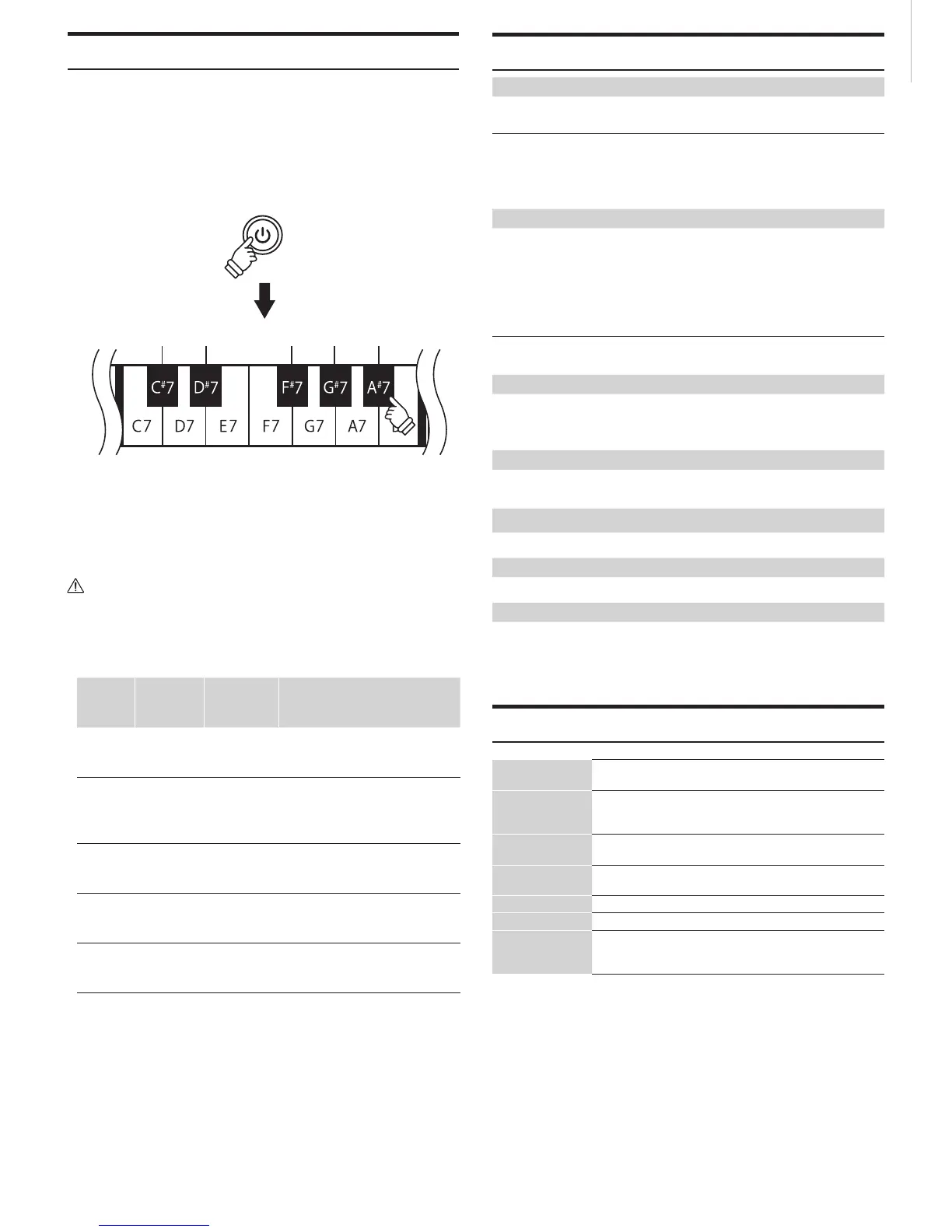
Selezionare la modalità Preset
VPC1 dispone di cinque modalità preset che consentono di salvare le varie curve
di tocco create con il software VPC Editor oppure le impostazioni dello strumen-
to.
Ulteriori informazioni sul salvataggio delle impostazioni come presets sono dis-
ponibili nel manuale PDF del software VPC Editor.
La sezione che segue descrive come selezionare le modalità preset con VPC1.
Tenere
premuto
Preset 1 Preset 2 Preset 3 Preset 4 Preset 5
Tenere premuto il pulsante POWER ,quindi premere uno dei 5 tasti neri più alti
per selezionare una modalità preset.
Quando la modalità preset assegnata al tasto premuto è stata selezionata, il
colore del LED del pulsante POWER cambierà.
All’accensione, il preset utilizzato in precedenza verrà selezionato automatica-
mente. Alla prima accensione, verrà selezionato Preset1.
Oltre ad una curva di tocco standard, sono anche disponibili, come preset di fab-
brica, diverse altre curve di tocco adatte ai più popolari software per pianoforte.
Preset
Stato LCD di
alimentazione
Curva di tocco Descrizione
1
Rosso Normal Unacurvaditoccostandard.
2
Arancione Ivory
Unacurvaditoccoadattaal
softwareIvorysviluppatoda
Synthogy.
3
Verde Pianoteq
Unacurvaditoccoadattaal
softwarePianoteqsviluppatoda
MODARTT.
4
Arancione
lampeggiante
Galaxy
Unacurvaditoccoadattaal
softwareGalaxyPianossviluppato
daGalaxyInstruments.
5
Verde
lampeggiante
Alicia'sKeys
Unacurvaditoccoadattaal
softwareAlicia'ssviluppatoda
NativeInstruments.


 To Next Page
 Loading...