HR
- U Gaming Keyboard memorije, možete pohraniti do
3 prola. Samo kliknite na bilo koji od njih i “Primijeni”
aktivirati.
3. Makro funkcija
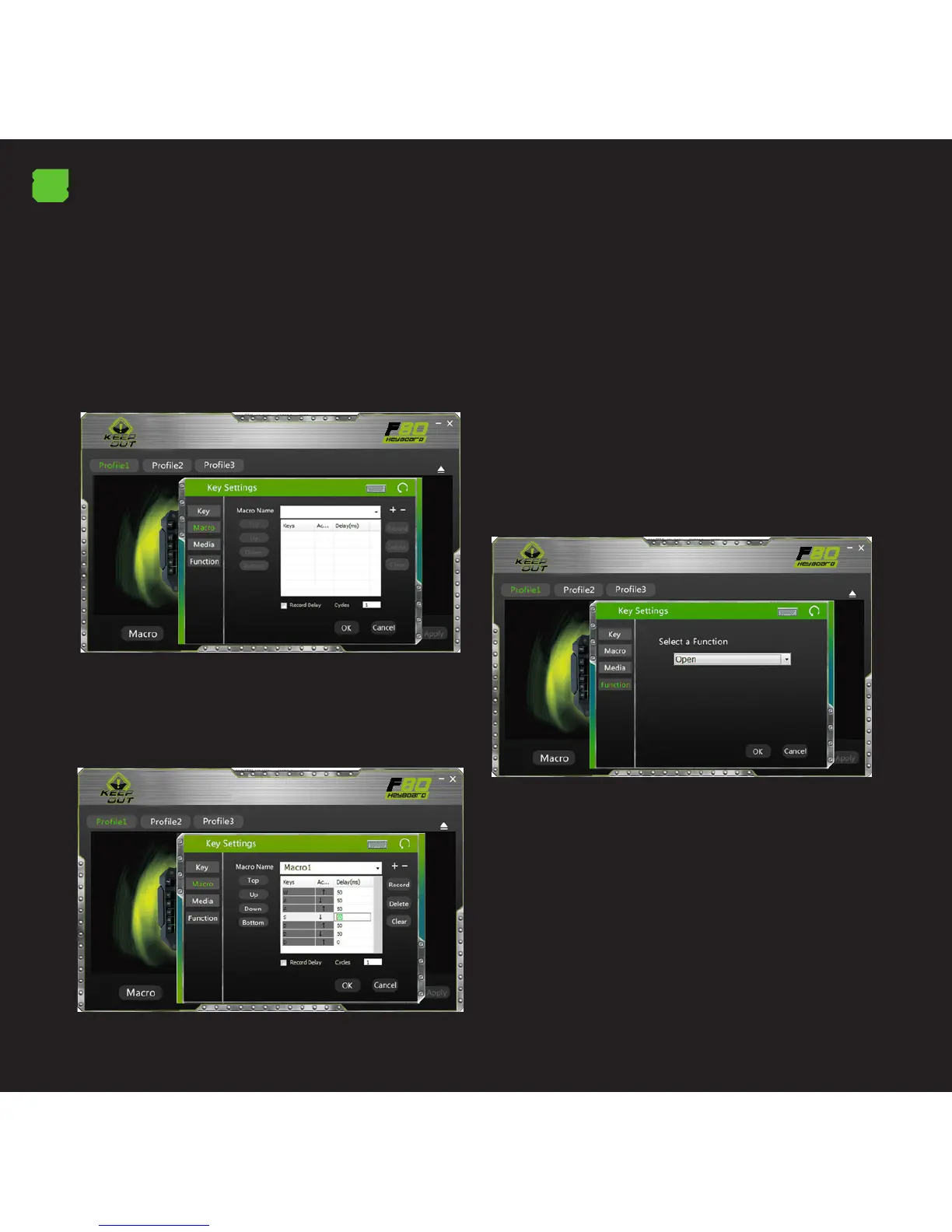
- Da programirati makro, slijedite ove korake: (Na primjer
ćemo postaviti tipku “G1”)
- Prvo, pritisnite tipku koju želite programirati, u ovom
slučaju “G1”. Tada se otvara prozor konguracije.
- Za stvaranje novog ‘Makro’ kliknite na “+”, a ako želite,
možete dodijeliti naziv korisničke na makro.
- Za snimanje makro kliknite na “Record” opciju, počet
će snimanje “makro”. Na primjer, ako želite snimiti slova
kombinaciju “WASD” pritisnite “Record”, a zatim pritisnite
na tipkovnici slova “WASD”. Kada završite, kliknite na
“Record”. (Također možete promijeniti “Odgoda vremena”,
za ovu klikom na kolonu “Kašnjenje”, kao što je prikazano
na slici.
- “Kašnjenje” je kašnjenje između tipke koje su registrirane
u makro. To se mjeri u milisekundama.
- Nakon što smo programirani makro, kliknite na “U redu” za
spremanje. Sada svaki put kad pritisnete “G1” tipku, što će
se pisati “WASD” naredba.
-. Također možete dodijeliti funkciju na jednu tipku kao
“Copy”, “Paste” i “Otvoreno” Mi ćemo samo trebate kliknuti
na gumb koji želite promijeniti i dodijeliti funkciju kao što
je prikazano na slici, a zatim kliknite “Ok”.
-Za stvaranje makronaredbe ručno (bez korištenja
softvera), morate slijediti sljedeće korake:
1. Pritisnite tipku “REC” vidjeti LED treperi gornji desni. (LED
“Shift”, “Num Lock)
. 2. Sada pritisnite tipku koju želite snimiti (ex: “G1”), a zatim
LED indikator na vrhu desne strane tipkovnice će treptati
brže.
3. Sada možemo pritisnuti tipke s kojima se želi obavljati
“G1” funkciju. (Na primjer, pritisnite WASD).
4. Da kraj snimanja, pritisnite tipku “REC” Nakon toga, svaki


 To Next Page
 Loading...