PL
2. Prole
- Otwórz program z menu Start / Wszystkie programy lub
ikonę na pasku zadań w prawym dolnym rogu pulpitu.
- W pamięci Gaming Keyboard, można przechowywać do
3 proli. Wystarczy kliknąć na jeden z nich i “Zastosuj”, aby
aktywować.
3. Funkcja Macro
- Aby zaprogramować makro, wykonaj następujące kroki:
(Na przykład będziemy ustawić klucz “G1”)
- Po pierwsze, kliknij przycisk, który chcesz zaprogramować,
w tym przypadku “G1”. Następnie otwiera się okno
konguracji.
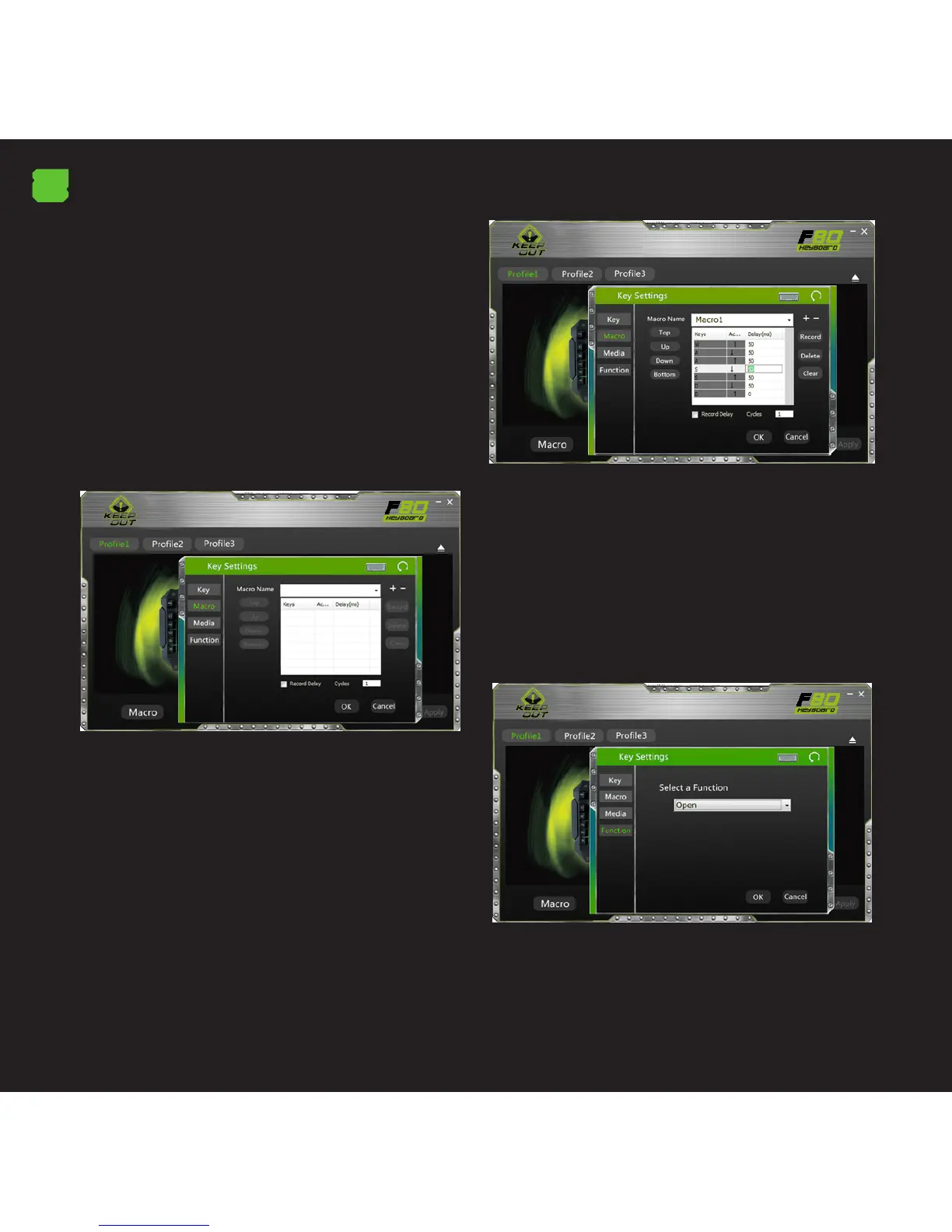
- Aby utworzyć nowy “Makro”, kliknij na “+”, a jeśli chcesz,
możesz przypisać nazwę, do makra.
- Aby nagrać makro, kliknij opcję “Record”, nagrywanie
rozpocznie się “zielony”. Na przykład, jeśli chcesz nagrać
kombinację liter “WASD” naciśnij przycisk “record”, a
następnie naciśnij na klawiaturze litery “WASD”. Po
zakończeniu kliknij przycisk “Record”. (Można również
zmienić “opóźnienie”, w tym kliknij w kolumnie
“opóźnienie”, jak pokazano na rysunku.
- “Opóźnienie” jest opóźnienie pomiędzy klawiszy, które są
zapisane w makro. Jest mierzony w milisekundach.
- Kiedy już zaprogramowane makra, kliknij “OK”, aby
zapisać. Teraz za każdym razem po naciśnięciu przycisku
“G1”, będzie piśmie polecenie “WASD”.
- Możemy również przypisać funkcję do klawisza jako
“kopia”, “Wklej” i “Open”. Musimy po prostu kliknij przycisk,
który chcesz zmienić i przypisać funkcję, jak pokazano na
rysunku, a następnie kliknij “OK”.
-Aby utworzyć makra ręcznie (bez korzystania z
oprogramowania), należy wykonać następujące czynności:
1. Naciśnij przycisk “REC”, aby zobaczyć migające diody LED
w prawym górnym rogu. (Diody “Shift”, “Num Lock)
. 2. Teraz naciśnij klawisz, który chcesz nagrać (ex: “G1”), a
następnie dioda LED w prawym górnym rogu klawiatury,


 To Next Page
 Loading...