SK
- Otvorte program z ponuky Štart / Všetky programy alebo
ikonu na hlavnom paneli v pravom dolnom rohu pracovnej
plochy.
- V pamäti Gaming Keyboard, môžete uložiť až tri proly.
Stačí kliknúť na niektorú z nich a “Apply” pre aktiváciu.
3. Macro funkcie
- Ak chcete naprogramovať makrá, postupujte nasledovne:
(napríklad sa vydáme na tlačidlo “G1”)
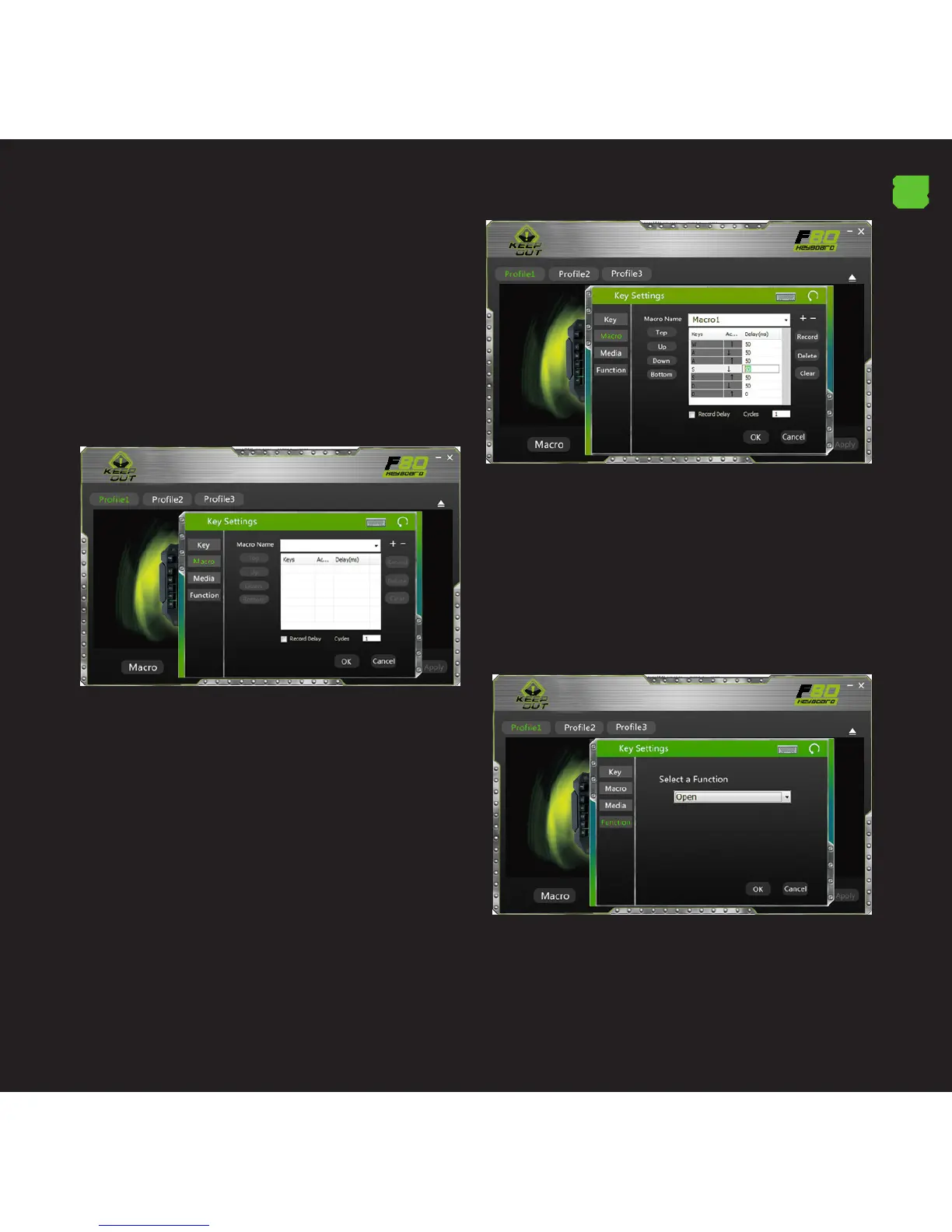
- Po prvé, kliknite na tlačidlo, ktoré chcete naprogramovať,
v tomto prípade “G1”. Potom sa otvorí konguračné okno.
- Ak chcete vytvoriť novú “makro” kliknite na “+”, a ak
chcete, môžete priradiť vlastný názov makra.
- Ak chcete nahrávať makrá kliknite na možnosť “Record”,
spustí sa nahrávanie “makro”. Napríklad, ak chcete napáliť
kombinácia písmen “WASD” stlačením tlačidla “Record”
a potom stlačte na klávesnici písmená “WASD”. Po
dokončení kliknite na tlačidlo “Nahrať”. (Môžete tiež zmeniť
“oneskorenie”, pre tento kliknutí na stĺpec “Delay”, ako je
znázornené na obrázku.
- “Oneskorenie” je oneskorenie medzi stlačenia klávesov,
ktoré sú zapísané v makre. Meria sa v milisekundách.
- Potom, čo sme sa naprogramovať makro, kliknite na
tlačidlo “OK” pre uloženie. Teraz zakaždým, keď stlačíte
tlačidlo “G1”, budete písať príkaz “WASD”.
- Môžeme tiež priradiť funkciu ku klávese ako “Kopírovať”,
“Vložiť”, a “Otvoriť”. Budeme jednoducho musieť kliknite
na tlačidlo, ktoré chcete zmeniť a priradiť funkciu, ako je
znázornené na obrázku, kliknite na tlačidlo “Ok”.
-Ak chcete vytvoriť makrá ručne (bez použitia softvéru), je
nutné postupovať podľa nasledujúcich krokov:
1. Stlačte tlačidlo “REC” vidieť LED bliká v pravom hornom
rohu. (LED “Shift”, “Num Lock)
. 2. Teraz stlačte klávesu, ktorú chcete nahrávať (ex: “G1”),
potom LED dióda v pravom hornom rohu klávesnice bude
blikať rýchlejšie.


 To Next Page
 Loading...