PT
da barra de tarefas no canto inferior direito do seu desktop.
- Se nenhuma luz aparece nas teclas do seu teclado, clique
em “Restore” Uma vez feito isso, ele deve acender..
-Para mudar a cor da luz do teclado, pressione as teclas (L
& R) em seu teclado. Escolha duas cores, verde e vermelho.
Ou se você quiser apenas para aumentar / diminuir a
intensidade da luz basta girar para a esquerda ou direita
do controlador de iluminação localizado na parte superior
central do teclado.
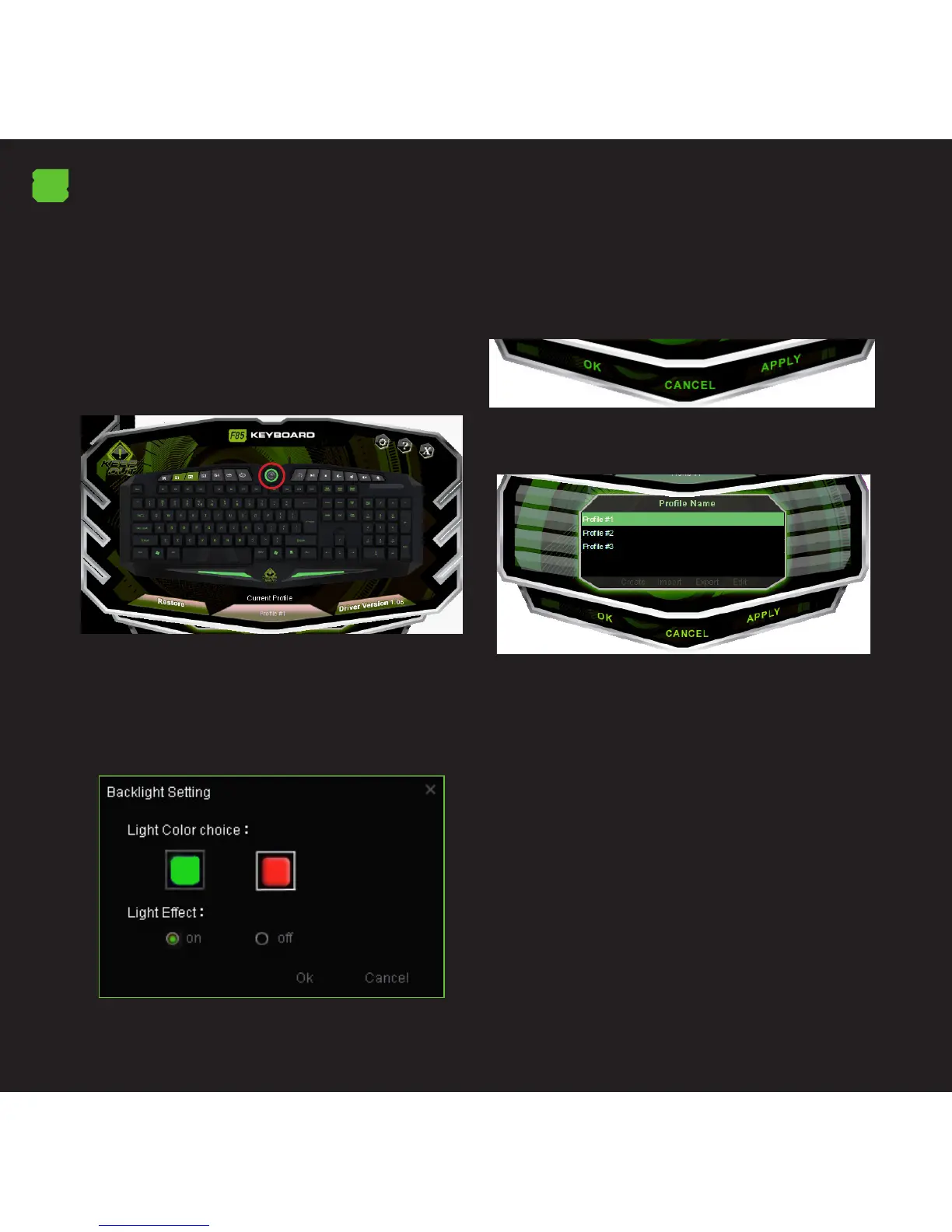
-Para mudar a iluminação através de software, clique
no botão controlador de iluminação que está na janela
principal do software.
- Depois de ter clicado você verá duas opções em que você
pode escolher as cores verde ou vermelho, ou se você quer
ativar ou desativar os efeitos de iluminação
Para que estas alterações tenham efeito, clique em
“OK” e depois “Aplicar”, a luz de fundo automaticamente
começará a mudar.
2. PERFIS
- Na memória do Teclado Gaming F85, você pode salvar até
três pers. Basta clicar em qualquer um deles e “Aplicar”
para ativar.
3. AS TECLAS PROGRAMÁVEIS
Todas as teclas do teclado Gaming F85 são programáveis.
Se as teclas de mídia não estão programados, eles vão
continuar a fazer a função indicada pelo símbolo
3.1 função Macro
- Para programar uma macro, siga estes passos:
(Por exemplo, vamos denir a chave “G1”).
1. Primeiro, clique no botão esquerdo em “G1” na janela do
software e clique em “MACRO” no controlador.
2. Para criar uma nova ‘Macro’ for key “G1”, clique em “Novo”



 To Next Page