PL
ikonę na pasku zadań w prawym dolnym rogu pulpitu.
- Jeśli nie ma światła pojawia się na klawiszach klawiatury,
kliknij przycisk “Restore” Gdy to zrobisz, powinno zapalić..
-Aby zmienić kolor światła na klawiaturze, naciśnij klawisze
(G & R) na klawiaturze. Wybierz dwa kolory, zielony i
czerwony. Lub jeśli po prostu chcesz, aby zwiększyć /
zmniejszyć natężenie światła wystarczy obrócić w lewo
lub w prawo, sterownik oświetlenia znajduje się w górnej
środkowej części klawiatury.
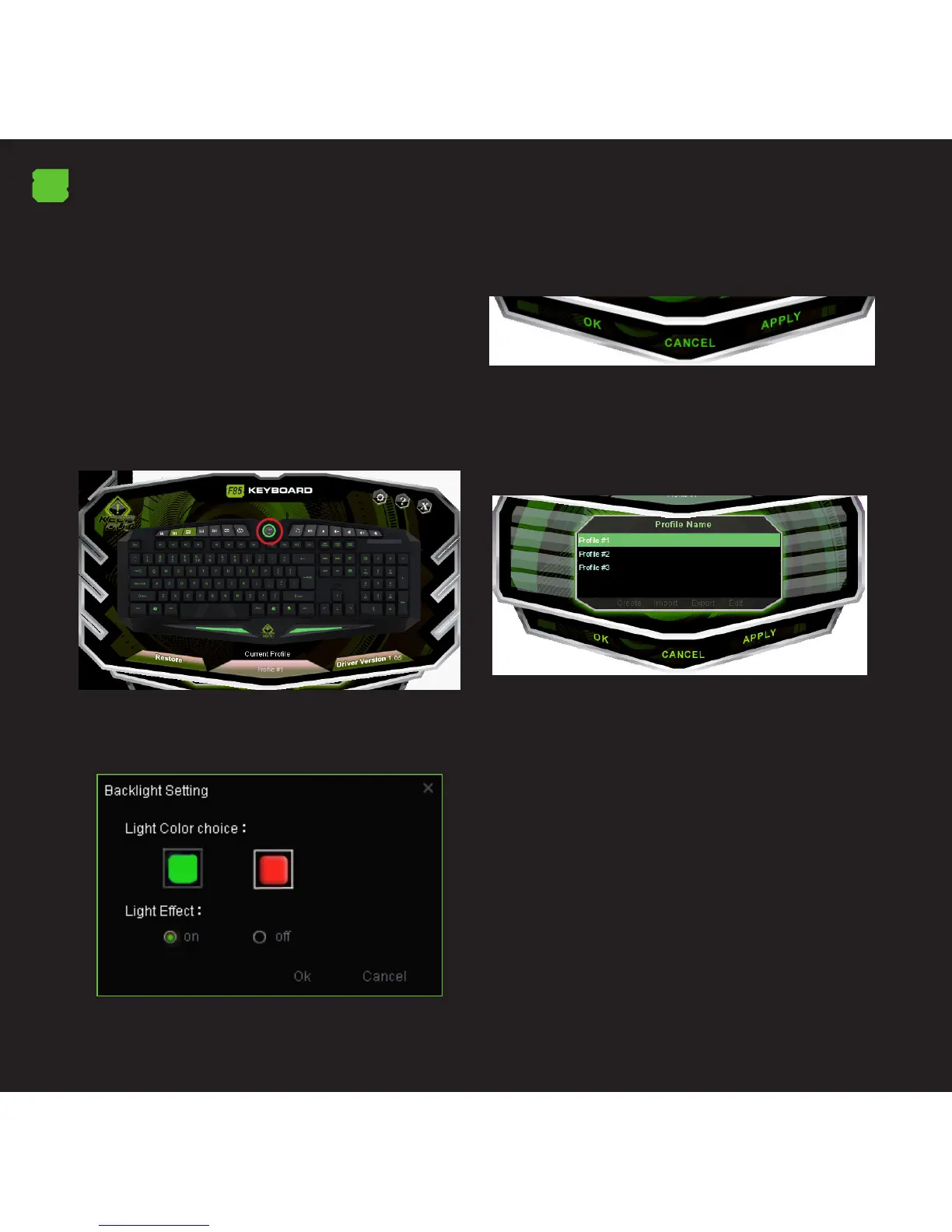
-Aby zmienić oświetlenie za pomocą oprogramowania,
kliknij przycisk na kontrolerze podświetlenia przycisków,
który jest w głównym oknie programu.
- Po kliknięciu pojawi się dwie opcje, w którym można
wybrać kolor zielony lub czerwony, lub jeśli chcesz włączyć
lub wyłączyć efekty świetlne
Na te zmiany zostały wprowadzone, kliknij przycisk “OK”, a
następnie “Apply”, podświetlenie automatycznie zaczynają
się zmieniać.
2. PROFILE
- W pamięci Gaming Keyboard F85, można zaoszczędzić
do 3 proli. Wystarczy kliknąć na jeden z nich i “Apply”, aby
aktywować.
3. PROGRAMOWALNE KLAWISZE
Wszystkie klucze Gaming Keyboard F85 są programowalne.
Jeśli klawisze multimedialne nie są zaprogramowane, będą
nadal robić funkcję oznaczoną symbolem
3.1 Funkcja Macro
- Aby zaprogramować makro, wykonaj następujące kroki:
(Na przykład będziemy ustawić klucz “G1”)
1. Po pierwsze, kliknij lewym przyciskiem myszy na “G1” w
oknie programu i kliknij “makro” na kontrolerze.
2. Aby utworzyć nowy ‘Makro’ dla klucza “G1”, kliknij na
“New” i wprowadź nazwę. Następnie naciśnij klawisz
“Enter” na klawiaturze.



 To Next Page