BG
pictograma din bara de activități, în colțul din dreapta jos a
desktop-ului.
- În cazul în care nici o lumină apare pe tastele tastaturii, faceți
clic pe “Restore” Odata terminat, acesta trebuie să se aprindă..
-Pentru a schimba culoarea luminii de pe tastatură, apăsați
tastele (G & R) de pe tastatură. Alegeți două culori, verde și
roșu. Sau dacă doriți doar pentru a crește / micșora intensitatea
luminii pur și simplu roti la stânga sau la dreapta operatorului
de iluminat situat la mijlocul partea de sus a tastaturii.
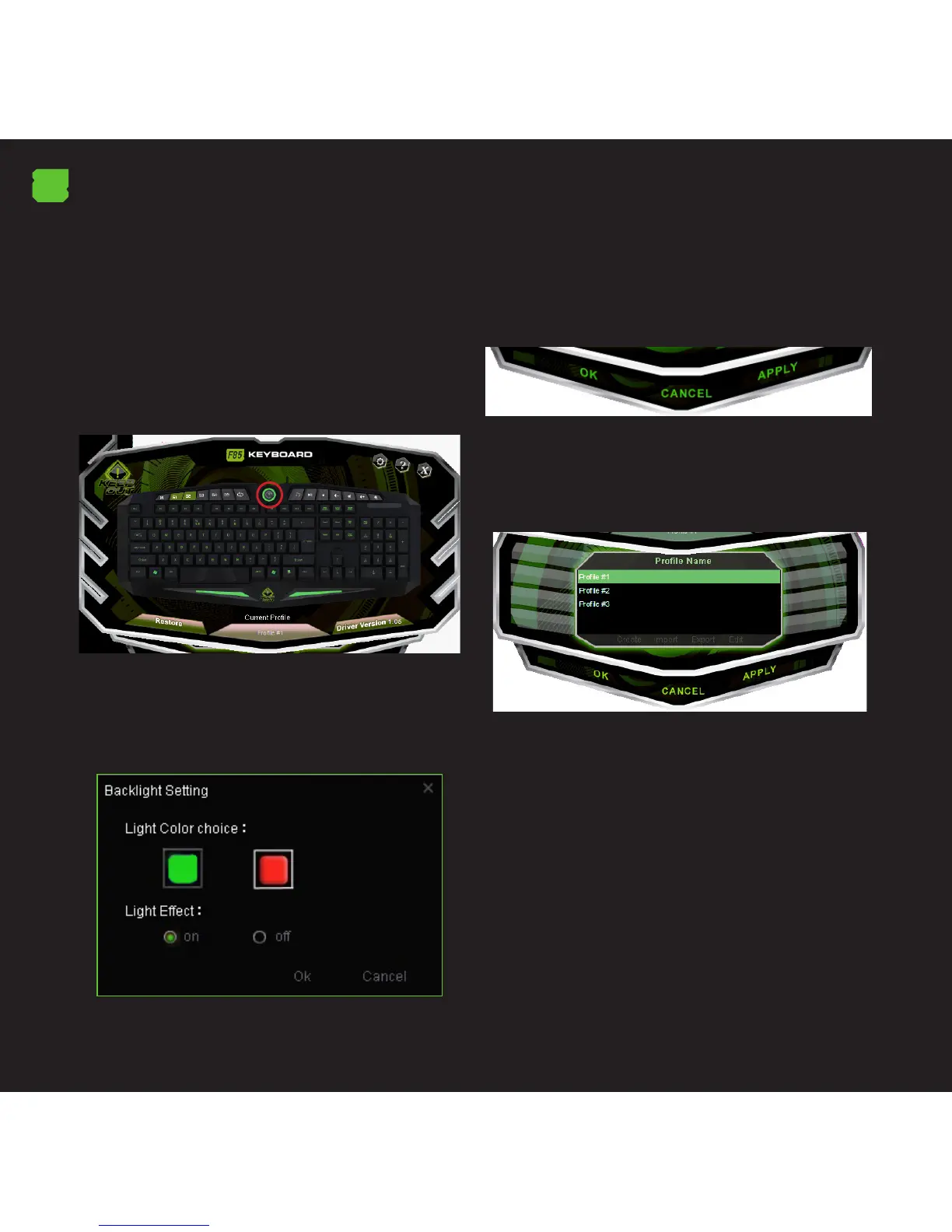
-Pentru a schimba iluminat prin intermediul software-ului,
faceți clic pe controlerul de iluminat butonul că este în
fereastra principală a software-ului.
- După ce ați făcut clic, veți vedea două opțiuni în care puteți
alege culorile verde sau roșu, sau în cazul în care doriți să
activați sau a dezactiva efectele de iluminare
Pentru aceste modicări să intre în vigoare, faceți clic pe “OK”
și apoi “Apply”, lumina de fundal va începe automat să se
schimbe.
2. Proluri
- În memoria de Gaming Keyboard F85, puteți economisi până
la 3 proluri. Doar să faceți clic pe oricare dintre ele și “Apply”
pentru a activa.
3. Taste programabile
Toate cheile Gaming Keyboard F85 sunt programabile. Dacă
tastele media nu sunt programate, ei vor continua să facă
funcția indicată de simbolul
3.1 Funcția Macro
- Pentru a programa un macro, urmați acești pași:
(De exemplu, vom stabili tasta “G1”)
1. În primul rând, faceți clic stânga pe “G1” în fereastra de
software-ul și faceți clic pe “macro” de pe controller.
2. Pentru a crea un nou “Macro” pentru cheie “G1”, faceți clic



 To Next Page