ES
2.Per les
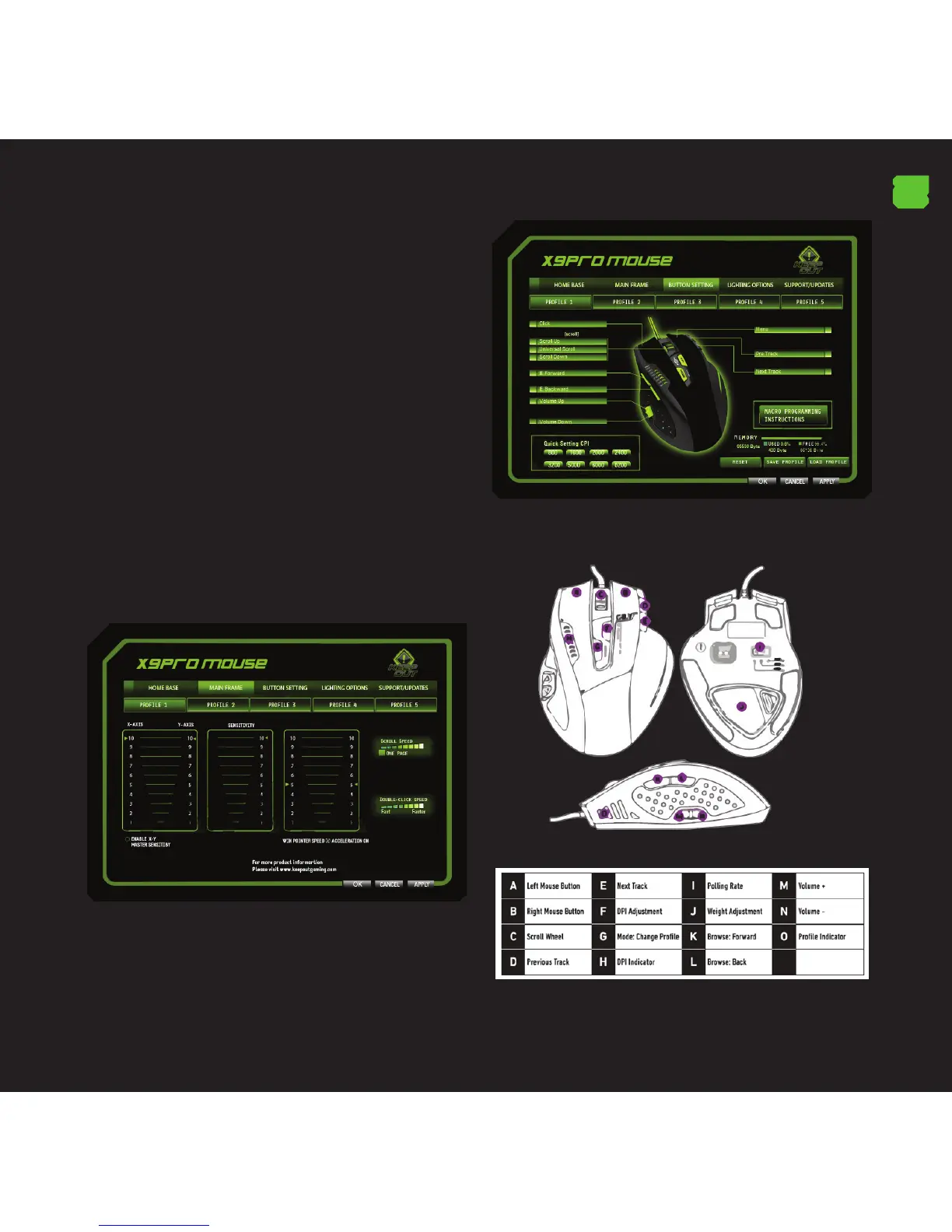
En el X9PRO podremos guardar hasta 5 per les diferentes.
Para cambiar de per l simplemente tendremos que
pulsar el botón “Mode” e iremos cambiando al per l que
queramos. Un led nos indicará en que per l estamos,
también podremos activar un per l haciendo clic en este
y en “Apply”.
Puede crear una copia de seguridad de su per l pulsando
la opción “Save”.
Puede restaurar copias de seguridad de su per l pulsando
la opción “Load”.
3.Menú “Main Control
Aquí le permitirá modi car la sensibilidad del mouse,
velocidad de aceleración y velocidad de desplazamiento.
Aparte también podrás modi car la velocidad a la que
funciona el botón rueda “Scroll” y la velocidad del doble
clic.
El eje “X” e “Y” se pueden ajustar de forma independiente.
4. Menú “Button Setting”
En esta sección podremos modi car y crear las macros
acordes a nuestras necesidades.
También podremos modi car el nivel de DPI, restablecer
por defecto el mouse o bien cargar o guardar un per l.
El X9PRO dispone de serie 11 acciones con guradas
por defecto acordes con la función que indica su letra.
Cualquiera de estos botones puede ser con gurado.


 To Next Page
 Loading...