PL
2.Pro les
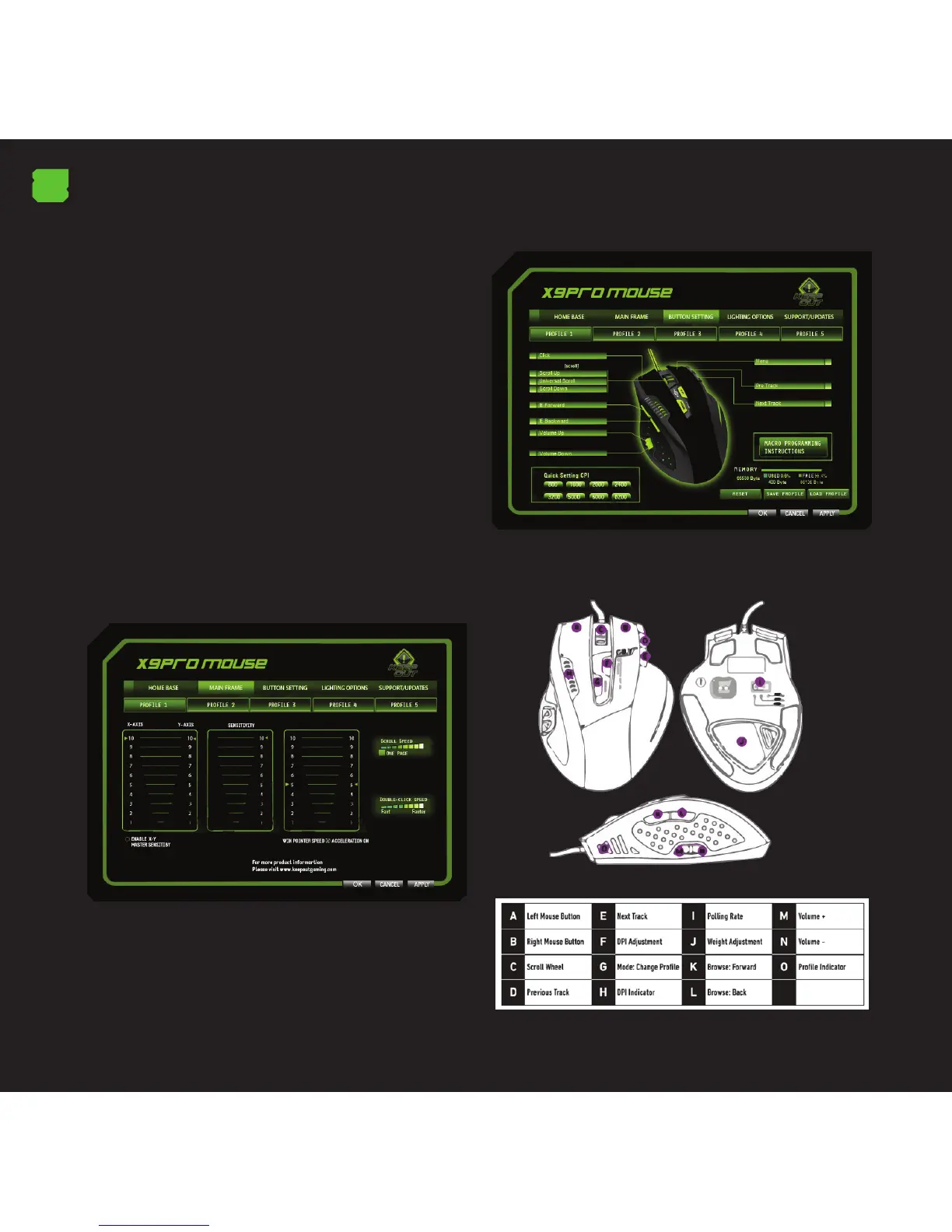
W X9PRO możemy zapisać 5 różnych pro li. Aby przełączać
pro le, wystarczy nacisnąć przycisk “Mode” i będzie można
przejść do pro lu, który chcesz.Dioda LED wskazuje, który
pro l jesteś w. Można również aktywować pro l poprzez
kliknięcie na niego i “Zastosuj”.
Można utworzyć kopię zapasową swojego pro lu, klikając
opcję “Zapisz”.
Można przywrócić kopię zapasową swojego pro lu,
klikając opcję “Load”.
3.Menu “Główny sterowania
Pozwoli to na zmianę czułości myszy, szybkość i
przyspieszenie. Tutaj możesz również zmienić szybkość,
z jaką działa przycisk “Scroll wheel” oraz szybkość
dwukrotnego kliknięcia.
“X” i “Y” osi można regulować niezależnie.
4.Menu “Button Setting”
W tej sekcji będziemy mody kować i tworzyć makra, aby
pasowały do naszych potrzeb.
Możemy także zmienić poziom DPI, mysz obciążenia
domyślne Reset lub zapisać pro l.
X9PRO postawiła 11 Domyślnie działania skon gurowane
zgodnie z literą wskazującą jego funkcję. Każdy z tych
przycisków może być skon gurowany


 To Next Page
 Loading...