/76
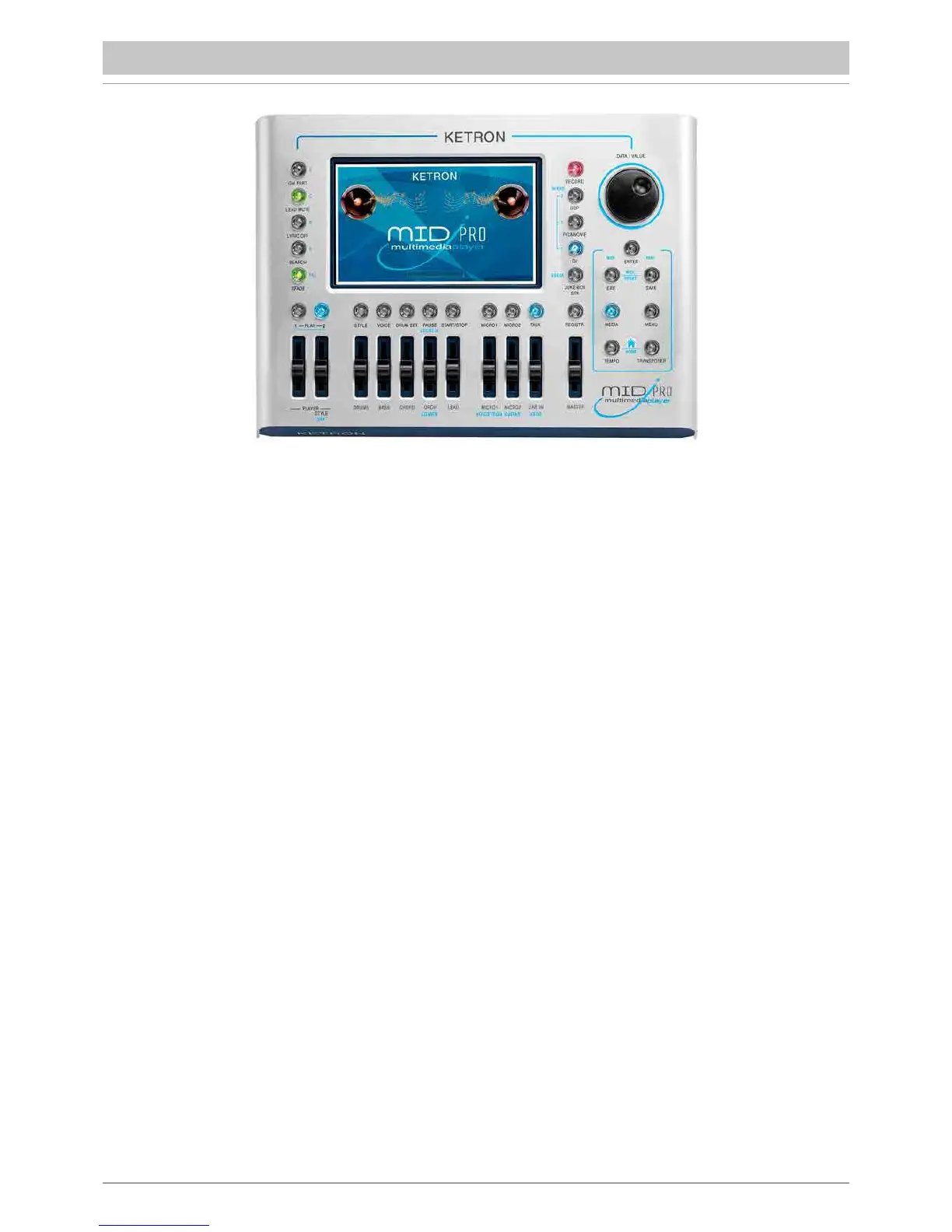
El panel frontal del instrumento está formado por una gran pantalla táctil a color que representa el corazón de la interfaz
del sistema. de usuario . A la mayoría de las funciones se puede acceder con un “toque del dedo” directamente en la
pantalla, en correspondencia de sus botones.
A la izquierda de la pantalla en la parte superior por lo tanto son los siguientes botones:
• GM PART: Gestión de los sonidos asignados a las pistas MIDI del archivo cargado.
• LEAD MUTE: Silencia la pista de melodía del archivo midi y si se está ejecutando es un archivo de audio, el botón
atenúa la línea vocal de la canción original.
• LYRIC OFF: Activar / desactivar la visualización de texto en el archivo.
• SEARCH: Menú para la búsqueda del archivo.
• X-FADE: Realiza cross-fade entre dos archivos de música.
Más abajo encontramos de izquierda a derecha, los siguientes los botones .
• PLAY 1 e 2: Teclas para seleccionar los dos Player. No se puede Acceder al Play 2 cuando el estilo esta activado.
• STYLE : Botón para entrar en el modo “Arranger “ para el acompañamiento automático. No puede acceder a el estilo
si el Player 2 esta activado.
• VOICE: Da acceso a la página de selección y edición de sonidos del instrumento de la mano derecha.
• DRUM SET: Activa la percusión manual que permite la selección y asignación del Drum Kit seleccionado. En este
entorno también se muestra en el mezclador de batería para cambiar el volumen y el efecto de sonidos de percusión.
• PAUSE: Botón para pausar el Player seleccionado o para efectuar la función de reinicio y cuentan con el estilo.
• MICRO1: Página de gestion del micrófono 1.
• MICRO2/GUITAR: Página para la gestión del segundo micrófono o entrada de guitarra conectado Micro2/Guitar.
• TALK: Elimina o reduce el efecto del micrófono 1, para pasar de cantar a hablar.
En la parte inferior del panel nos encontramos con el cursor volumen impreso en negro (cuando estamos en la función
Player) o en azul (cuando estamos en la función Style). A la derecha de la pantalla de arriba a abajo nos encontramos con
los siguientes botones:
• RECORD: Para entrar en las funciones de todo lo referido a las grabaciones, que le permite grabar todo lo que el instrumento
está reproduciendo , incluida lo que proviene de los instrumentos externos (micrófono, guitarra, etc.), en un archivo de audio.
• DSP: Para acceder a la página de la regulación de los efectos (ver DSP)
• PIC&MOVIE: Abre una pantalla para la gestión de archivos de gráficos y video
• DJ: Para seleccionar una forma alternativa de la reproducción de la canción.
• JUKE BOX: Para gestionar las canciones de una manera intuitiva, como en un “Juke Box”.
• REGISTR: Para la selección de registro, es decir, para seleccionar los ajustes de los instrumentos generales guardados por el usuario
• MASTER: Para ajustar el volumen general de MIDJPRO
PANEL FRONTAL


 To Next Page
 Loading...